Nova Launcher ist ein Homescreen-Ersatz für Android mit über 100 Millionen Downloads im Play Store und seit Januar 2026 im Besitz von Instabridge. Der Artikel zeigt, wie du ihn per ADB auf einem Tablet einrichtest: Installation, Standard-Launcher setzen, Layout über eine Sicherungsdatei verteilen, Apps starten, den Kiosk-Betrieb absichern und ein Hintergrundbild im Seitenverhältnis des Displays setzen. Zum Schluss steht ein wiederholbares Skript, das ein Mensch oder ein KI-Agent mit denselben ADB-Befehlen ausführt.

Sieben Befehle richten ein Tablet mit Nova Launcher ein, und ein Skript wiederholt sie auf jedem weiteren Gerät. Du führst es selbst aus oder überlässt es einem KI-Agenten.
Dieser Artikel ist Teil 1 der Reihe „Android-Tablet per ADB“. Teil 2 behandelt MacroDroid, Teil 3 Shizuku.
Das Wichtigste in Kürze
- Nova Launcher lebt weiter. Instabridge hat die App am 20. Januar 2026 übernommen und erklärt, dass Nova nicht eingestellt wird.
- ADB setzt Nova als Standard-Launcher. Der Befehl
cmd package set-home-activitygenügt, die Auswahl per Hand entfällt. - Das Layout reist als Datei. Raster, Dock und Ordner stellst du in Nova selbst ein, für weitere Geräte nimmst du die Sicherungsdatei.
- Ein Skript ersetzt die Handarbeit. Es prüft jeden Schritt vorher und lässt sich beliebig oft starten.
- Das Hintergrundbild braucht das Seitenverhältnis des Displays. Sonst bleibt auf manchen Geräten ein Teil des Bildschirms schwarz.
Was Nova Launcher ist und wie es ihm heute geht
Nova Launcher ersetzt den Homescreen von Android. Die Entwickler beschreiben ihn auf novalauncher.com als anpassbaren Launcher mit Desktop, App-Drawer, Dock, Ordnern, Icon-Themes sowie Sicherung und Wiederherstellung. Die App gibt es seit 2011. Gegründet hat sie Kevin Barry, 2022 kaufte sie das Unternehmen Branch.
Danach wurde es unruhig. Am 8. September 2025 meldete 9to5Google, Barry sei gebeten worden, nicht weiter an Nova zu arbeiten. Am 20. Januar 2026 folgte die Wende: Instabridge, ein schwedisches Unternehmen, übernahm die App. Laut Ankündigung auf novalauncher.com soll Nova stabil, kompatibel mit aktuellem Android und gepflegt bleiben.
Zur Finanzierung prüft Instabridge bezahlte Stufen und Werbung in der kostenlosen Version. Nova Prime bleibt nach dieser Ankündigung werbefrei, bestehende Käufe sollen weiter gelten. Eine Veröffentlichung als Open Source wird laut derselben Mitteilung geprüft. Im Play Store steht Instabridge Sweden AB als Anbieter, die Seite nennt über 100 Millionen Downloads, die Kennzeichnung „Contains ads“ und In-App-Käufe (abgerufen am 24. Oktober 2026).
Der Launcher ist damit ein Werkzeug mit offenem Ausgang. Für ein einzelnes Tablet ist das unproblematisch. Bei einer größeren Zahl von Geräten lohnt es sich, die Sicherungsdatei des Layouts aufzubewahren, falls sich die Bedingungen ändern.
Das brauchst du
Auf dem Rechner brauchst du die Android-Plattform-Tools mit adb, auf dem Tablet die Entwickleroptionen mit USB-Debugging oder Wireless Debugging. Wie du ADB koppelst und die Verbindung absicherst, erklärt Teil 1 der ADB-Reihe. Für die Steuerung per Funk gilt laut ADB-Dokumentation ab Android 11 der Weg über adb pair.
adb pair <ip>:<koppel-port>
adb connect <ip>:<port>
adb devices
Die Ausgabe von adb devices muss das Gerät als device zeigen. Steht dort unauthorized, bestätigst du die Freigabe auf dem Tablet.
Nova installieren
Die Paketkennung von Nova lautet com.teslacoilsw.launcher, sie steht in der Adresse der Play-Store-Seite. Am bequemsten öffnest du diese Seite per ADB direkt auf dem Tablet:
adb shell am start -a android.intent.action.VIEW -d "market://details?id=com.teslacoilsw.launcher"
Den Knopf „Installieren“ tippst du auf dem Gerät. Wer eine APK-Datei besitzt, installiert sie mit adb install -r nova.apk. Das -r ersetzt eine vorhandene Version. Nimm eine APK nur aus einer Quelle, der du vertraust, eine Empfehlung dafür gebe ich hier nicht ab.
Danach prüfst du, ob das Paket da ist:
adb shell pm list packages com.teslacoilsw.launcher
Die Option list packages nimmt laut AOSP-Hilfe einen Filter entgegen. Kommt keine Zeile zurück, fehlt das Paket.
Nova als Standard-Launcher setzen
Normalerweise fragt Android beim Drücken der Home-Taste, welcher Launcher gelten soll. Per ADB setzt du die Wahl in einem Schritt:
adb shell cmd package set-home-activity com.teslacoilsw.launcher
Die Hilfe im Quelltext des Paketmanagers beschreibt den Befehl als „Set the default home activity (aka launcher)“. Es zählt nur der Paketname, die konkrete Activity bestimmt Android selbst. Der aktuelle Code setzt dafür die Rolle ROLE_HOME des RoleManager. Das ist der Weg, den Android seit Version 10 für Standard-Apps vorsieht. Ältere Versionen können sich anders verhalten, ich habe das für diesen Artikel nicht für jede Version geprüft.
Ob die Wahl gegriffen hat, fragst du so ab:
adb shell cmd package resolve-activity --brief -a android.intent.action.MAIN -c android.intent.category.HOME
Die Antwort nennt die Activity, die auf die Home-Taste reagiert. Die Kategorie CATEGORY_HOME beschreibt die Intent-Referenz als die Activity, die zuerst erscheint, wenn das Gerät startet.
Raster, Dock und Ordner: Layout einmal bauen, dann kopieren
Hier liegt die wichtigste Grenze. Für Homescreen-Raster, Dock und Ordner habe ich keine dokumentierte ADB-Schnittstelle gefunden. Du stellst sie in den Nova-Einstellungen ein, das geschieht auf dem Tablet. Per ADB kannst du Tippen und Wischen zwar nachbilden, das ist aber fehleranfällig und hängt von der Bildschirmauflösung ab.
Besser ist der zweite Weg: Du baust das Layout auf einem Gerät und sicherst es. Laut Android Central öffnest du dafür die Nova-Einstellungen, wählst „Backup & import settings“ und legst die Sicherung ab. Sie ist eine Datei mit der Endung .novabackup. Die Dateiendung und den Menünamen kenne ich aus dieser Quelle, den Ablageort wählst du beim Sichern selbst.
Danach holst du die Datei per ADB auf den Rechner und schiebst sie auf weitere Tablets:
adb pull /sdcard/Download/tablet-layout.novabackup .
adb -s <anderes-geraet> push tablet-layout.novabackup /sdcard/Download/
Den Import startest du anschließend in Nova über „Backup & import settings“ und wählst die Datei aus. Die Entwickler raten laut FAQ, Sicherungen nur innerhalb derselben Hauptversion einzuspielen: Nova-7-Sicherungen auf Nova 7, Nova-8-Sicherungen auf Nova 8. Widgets und Icon-Pakete gehören nicht zwangsläufig zur Datei, prüfe das nach dem Import.
Damit bleibt ein Handgriff pro Gerät: der Import in Nova. Alles davor und danach erledigt das Skript weiter unten.
Apps starten und Gesten nutzen
Apps startest du per ADB über den Activity Manager. Die ADB-Dokumentation beschreibt am start mit einem Intent. Mit -W wartet der Befehl, bis der Start abgeschlossen ist:
adb shell am start -W -a android.intent.action.MAIN -c android.intent.category.LAUNCHER -p <paket>
Den Paketnamen findest du mit pm list packages. Soll die App frisch starten, hilft laut AOSP-Hilfe die Option -S, sie beendet die App vor dem Start. am force-stop <paket> beendet sie ohne Neustart.
Zu den Gesten nennt die Nova-Seite „Gestures for quick app/action launching“ als Funktion von Nova Prime. Prime gibt es als Jahresabo oder als Einmalkauf. Gesten legst du wie das Layout in der App fest, sie sind Teil der Sicherung. Rechne damit, dass sie nach einem Import ohne Prime nicht funktionieren.
Kiosk-Betrieb: Fenster und Standard festnageln
Ein Tablet, das nur eine Anzeige liefert, braucht zwei Dinge: Nova als Home und kein Fenstergewusel. Auf einem Samsung Galaxy Tab A11 mit Android 16 öffnete jede frisch gestartete App zunächst in einem verkleinerten Fenster mit eigener Titelleiste. Schuld war die Einstellung für Desktop-Fenster (Freeform). Auf einem Gerät, das nur eine Seite zeigt, schaltest du sie systemweit ab:
adb shell settings put global enable_freeform_support 0
Mit 1 statt 0 kehrst du zurück. Die Einstellung gilt global und lässt sich nicht für einzelne Apps abschalten. Im Kiosk ist das gewollt, auf einem Mehrzweckgerät wäre es ein Kompromiss. Mein Chart-Tablet läuft so, die Webanwendung startet danach ohne Titelleiste im Vollbild.
Nova selbst ist kein Kioskmodus. Der Launcher verhindert nicht, dass jemand aus dem Startbildschirm in andere Apps wechselt. Für echte Sperren brauchst du die Geräteverwaltung deines Herstellers oder eine Lösung für gesperrte Einzelgeräte.
Hintergrund passend setzen
Zum Layout gehört das Bild dahinter. Bei meinem Galaxy Tab Active2 (SM-T395) füllte ein gesetztes Hintergrundbild nur etwa 800 × 500 Pixel in der oberen linken Ecke, der Rest blieb schwarz. Das Display hat 1280 × 800 Pixel, also das Seitenverhältnis 16:10.
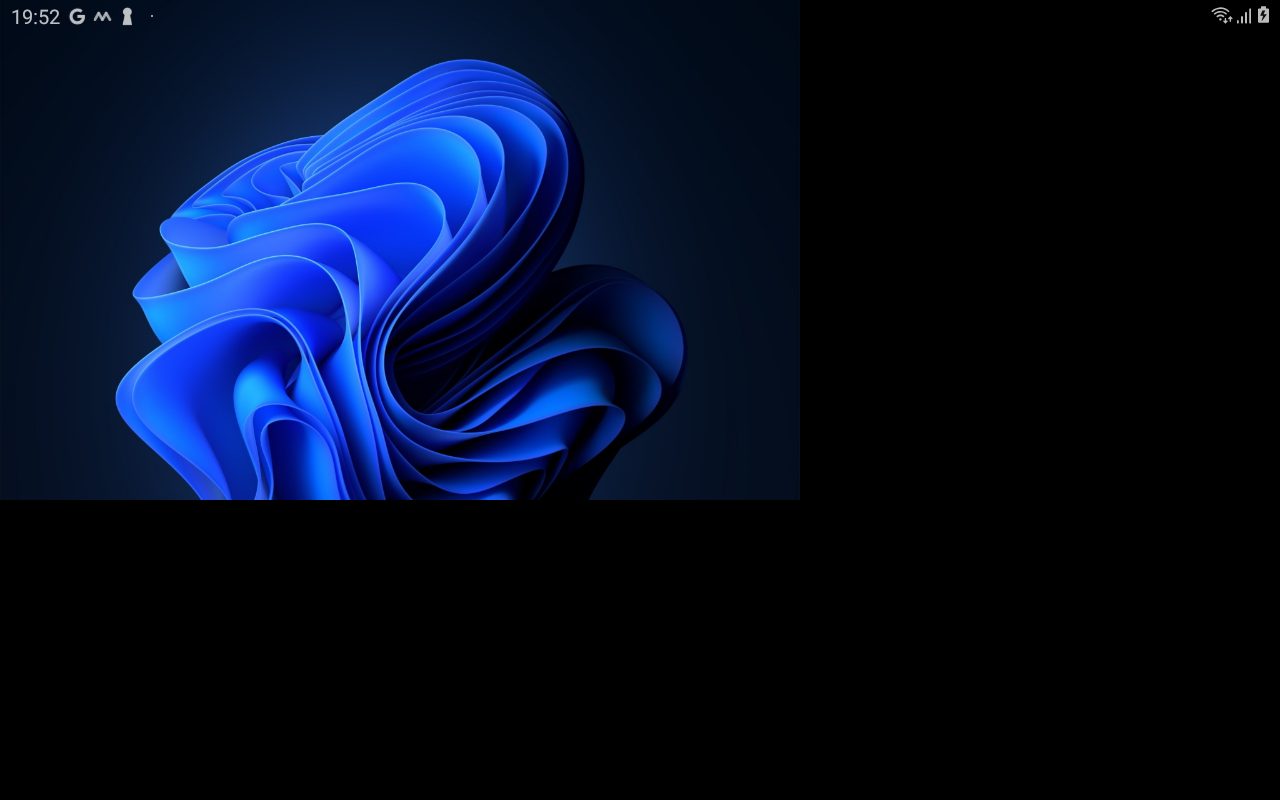
Vorher: Das Hintergrundbild füllt nur die obere linke Ecke.
Die Lösung besteht aus einem Bild im Seitenverhältnis des Displays (bei mir 2560 × 1600 Pixel, die doppelte Auflösung) und einem Intent, der das Bild direkt an das System übergibt. Wie du ein Bild mittig auf 16:10 zuschneidest, steht im Artikel Motivbewusster Zuschnitt. Danach folgen vier Befehle:
adb push hintergrund.jpg /sdcard/Download/
adb shell am broadcast -a android.intent.action.MEDIA_SCANNER_SCAN_FILE -d file:///sdcard/Download/hintergrund.jpg
adb shell content query --uri content://media/external/images/media --projection _id:_display_name --where "_display_name='hintergrund.jpg'"
adb shell am start -a android.intent.action.ATTACH_DATA -t image/jpeg -d content://media/external/images/media/<id> --grant-read-uri-permission
Die erste Zeile kopiert die Datei. Die zweite meldet sie im Medienspeicher an, was die Intent-Referenz seit API 29 als veraltet führt. Auf meinem Tablet mit Android 9 lief es noch, auf neueren Versionen kann die Zeile wirkungslos sein. Die dritte Zeile liefert die _id der Datei, die vierte setzt sie in den Intent ein. Auf dem Tablet erscheint der Dialog „Aktion durchführen mit“. Dort wählst du „Startbildschirm“ und bestätigst die Vorschau mit „Als Hintergrund festlegen“.
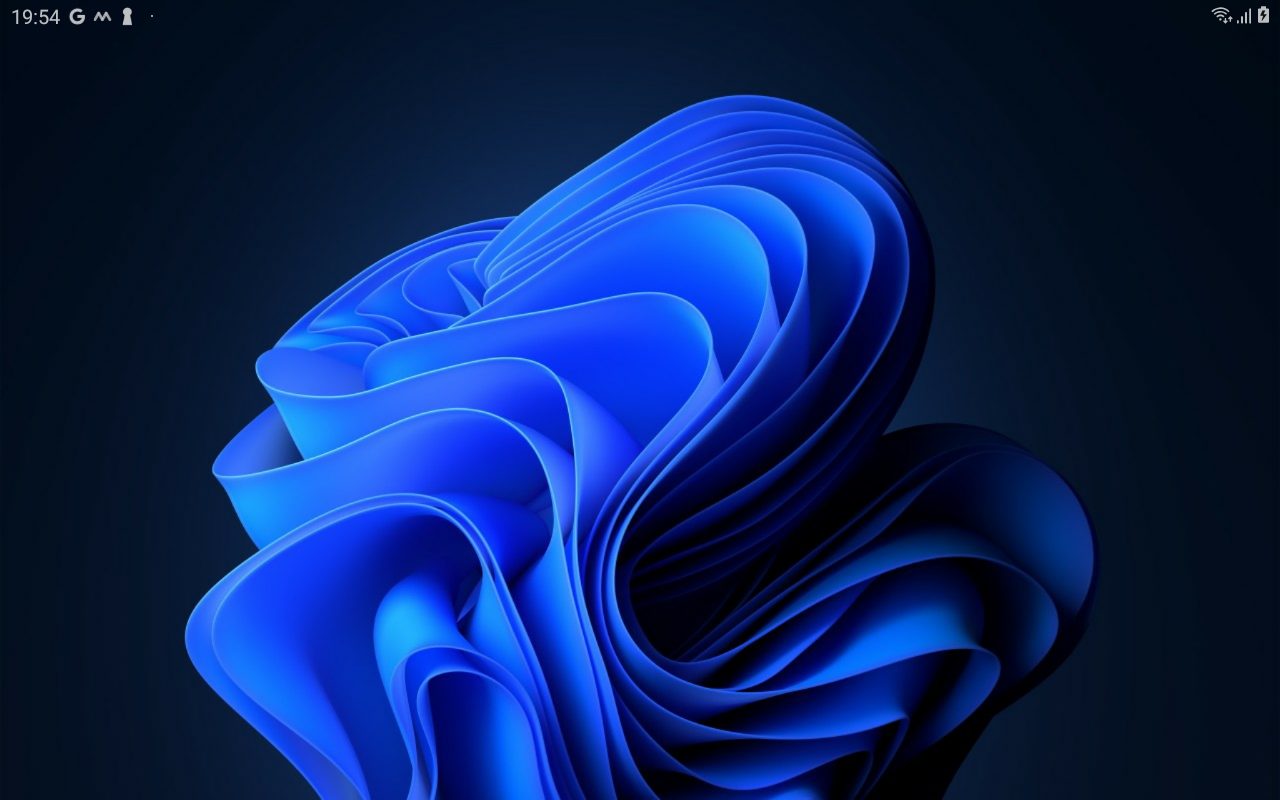
Nachher: Das Bild füllt den ganzen Bildschirm.
Die Wallpaper-Werte aus dumpsys wallpaper (bei mir 1600 × 1280) sind nicht als stabile Schnittstelle dokumentiert. Ich nutze sie nur als Hinweis und baue keine Automatik darauf.
Per Skript oder KI-Agent steuern
Ein KI-Agent setzt keine Zauberbefehle ab. Er ruft dieselben ADB-Kommandos auf wie du, nur ohne Tastatur. Das klappt, weil ADB eine Textschnittstelle hat: Jeder Befehl liefert Text zurück, den der Agent liest und bewertet. Damit er nichts beschädigt, gelten drei Regeln. Jeder Schritt prüft vorher, ob er nötig ist. Der Agent darf nur auf ein benanntes Gerät zugreifen. Und er bekommt nur die Befehle, die du im Skript freigibst.
Das folgende Skript besteht aus sieben Schritten. Es lässt sich wiederholt starten, weil jeder Schritt zuerst den Ist-Zustand prüft.
#!/usr/bin/env bash
set -euo pipefail
GERAET="${1:?Aufruf: nova-einrichten.sh <ip:port>}"
NOVA=com.teslacoilsw.launcher
A() { adb -s "$GERAET" "$@"; }

adb connect "$GERAET" >/dev/null
A get-state | grep -q device                                   # 1 Gerät erreichbar?
A shell pm list packages "$NOVA" | grep -q "$NOVA" \
  || A shell am start -a android.intent.action.VIEW \
       -d "market://details?id=$NOVA"                          # 2 Nova da? sonst Play Store öffnen
A shell cmd package set-home-activity "$NOVA"                  # 3 Standard-Launcher
A shell settings put global enable_freeform_support 0          # 4 Kein Fenstermodus
A push tablet-layout.novabackup /sdcard/Download/              # 5 Layout-Datei bereitlegen
A push hintergrund.jpg /sdcard/Download/                       # 6 Hintergrundbild bereitlegen
A shell am start -a android.intent.action.MAIN \
  -c android.intent.category.HOME                              # 7 Startbildschirm zeigen
Ein Agent führt dasselbe Skript aus und wertet die Ausgabe aus. Schlägt Schritt 1 fehl, bricht set -e ab, und er meldet, dass das Gerät nicht erreichbar ist. Das Skript habe ich aus den dokumentierten Befehlen dieses Artikels zusammengestellt. Als Ganzes lief es bei mir noch nicht durch, teste es zuerst an einem Gerät, das du verlieren kannst.
Zwei Schritte bleiben beim Menschen: das Tippen auf „Installieren“ im Play Store und der Import der Sicherung in Nova. Alles andere kann der Agent erledigen und mit pm list packages und resolve-activity prüfen.
Meine Erfahrung
Ich betreibe zwei Samsung-Galaxy-Tablets im Heimnetz: ein Galaxy Tab A11 als Kiosk für Trading-Charts und ein älteres Modell (SM-T395). Beide spreche ich per ADB über WLAN vom Mac aus an. Nova Launcher läuft auf beiden Tablets, auf dem Tab A11 (SM-X230, Android 16) laut ADB-Abfrage vom 24. Oktober 2026 in Version 8.9.4. Das Hintergrundbild habe ich per ADB passend gesetzt, wie oben beschrieben. Die Fenster-Einstellung gehört zum Chart-Tablet. Layout-Sicherung, Import und das Skript habe ich nicht gemeinsam durchgespielt, sie beruhen auf den genannten Quellen.
Einordnung: Was das für Admins und Kioskgeräte heisst
Wer zwei bis zehn Tablets betreut, gewinnt mit ADB und Nova viel. Ein Skript legt Launcher, Fenstermodus und Dateien fest, eine Sicherung hält das Layout. Für Flotten ab einer niedrigen zweistelligen Zahl bleibt Mobile Device Management (MDM) der bessere Weg, weil es Richtlinien zentral durchsetzt und Geräte sperren kann. Dazu kommt das Risiko durch den Besitzerwechsel: Nova ist kostenlos, die Zukunft der Bedingungen offen. Bewahre deshalb die Sicherungsdatei auf und plane einen Ersatz-Launcher ein.
Fazit
Nova Launcher lässt sich auf einem Android-Tablet in wenigen Befehlen als Standard setzen und mit einer Sicherungsdatei auf weitere Geräte bringen. Raster, Dock und Ordner stellst du einmal in der App ein, alles andere übernimmt ein Skript oder ein KI-Agent. Das Hintergrundbild setzt du bei Bedarf über einen Intent im passenden Format. Als Nächstes zeigt MacroDroid per ADB, wie du das Tablet zeitgesteuert und aus dem Netz automatisierst, danach erklärt Shizuku die Rechte per ADB.
Quellen: novalauncher.com, Nova-Ankündigung vom 20. Januar 2026, Nova-FAQ, 9to5Google vom 8. September 2025, Google Play, Android Central zur Layout-Sicherung, ADB-Dokumentation, RoleManager, Intent. Stand: 24. Oktober 2026.
Geschrieben von Andreas Brauckmann · So arbeitet die Redaktion
Änderungshistorie
- — Artikel veröffentlicht.