
Ein Samsung Galaxy Tab A11 (SM-X230, Android 16) läuft als Kiosk für Trading-Charts. Der Artikel zeigt, wie sich Herstellerballast per ADB abschalten lässt: 6 Pakete sind deaktiviert, 37 für den Hauptbenutzer entfernt, 391 von 397 bleiben aktiv. Dazu kommen der Kiosk-Feinschliff (Fenstermodus aus, Bildschirm wach, Nova Launcher als Startbildschirm) und echte Messwerte vom Gerät: Startzeiten der Chart-App und von zwei Browsern, Arbeitsspeicher und Einstellungen. Ein Vorher-Wert fehlt, das Tempo gilt deshalb als Eindruck des Betreibers. Ein Skript fasst die Schritte zusammen, jeder lässt sich zurücknehmen.
391 aktive Pakete statt 397 klingt nach wenig, doch 37 weitere sind für den Hauptbenutzer entfernt. So räumst du ein Samsung-Tablet per ADB auf und misst danach, was es kann.
Dieser Artikel gehört zur Reihe „Android-Tablet per ADB“. Die Grundlagen stehen in Teil 1: Android-Geräte einrichten und entrümpeln und Teil 2: Tablet spiegeln und als Teleprompter nutzen. Den Startbildschirm behandelt der Nova-Launcher-Artikel, die Automatisierung MacroDroid, die Rechte ohne Root Shizuku. Auf diesem Tablet laufen Nova 8.9.4 als Startbildschirm und MacroDroid 6.0.11 mit freigegebenem WRITE_SECURE_SETTINGS und Doze-Ausnahme. Shizuku 13.6.0 ist installiert und läuft nach dem Start per ADB (24.10.2026).
Das Wichtigste in Kürze
- Sechs Pakete sind deaktiviert, 37 entfernt. 391 von 397 installierten Paketen bleiben aktiv, die 37 fehlen nur dem Hauptbenutzer.
- Der Rückweg bleibt offen. Deaktivierte Pakete holt
pm enablezurück, entferntecmd package install-existing. - Der Kiosk-Feinschliff besteht aus drei Einstellungen. Fenstermodus aus, Bildschirm am Netzteil wach, Nova Launcher als Startbildschirm.
- Die Chart-App startet kalt nach 317 Millisekunden, warm nach 170. Das ist der Median aus je drei Läufen auf dem Gerät.
- Das Tablet fühlt sich etwa dreimal so flott an. Das ist mein Eindruck. Einen Vorher-Wert habe ich nicht gemessen.
Ausgangslage: ein Tablet, ein Zweck
Mein Samsung Galaxy Tab A11 (Modell SM-X230, Android 16) zeigt den ganzen Tag einen Trading-Chart. Es hängt am Netzteil und erreicht den Chart über meinen privaten Tailscale-Tunnel. Als Kiosk dient eine installierte Webanwendung (WebAPK), die Chrome ohne Browseroberfläche startet. Mehr soll das Gerät nicht tun.
Ab Werk bringt ein Samsung-Tablet allerdings Dutzende Apps mit, die dafür keine Rolle spielen: Foto-Galerien, Spielestarter, Sticker, Kinder-Modus. Auf dem Gerät sind 397 Pakete sichtbar, davon 376 Systempakete und 21 weitere. Wie viele es ab Werk waren, weiss ich nicht und nenne darum keinen Prozentwert.
Die folgenden Werte habe ich am Gerät gelesen, ohne etwas zu ändern:
| Messgrösse | Wert | Bemerkung |
|---|---|---|
| Installierte Pakete | 397 | 376 System, 21 weitere |
| Aktiv / deaktiviert | 391 / 6 | pm list packages -e und -d |
| Für Benutzer 0 entfernt | 37 | 434 Pakete mit -u, 397 ohne |
| Arbeitsspeicher gesamt | 5,76 GB | MemTotal |
| Verfügbar | 3,09 GB | MemAvailable, 19 Minuten nach Neustart |
| Fensterskalen | 0.5 / 0.5 / 0.5 | am 24.10.2026 von 1.0 auf 0.5 gestellt |
| Fenstermodus | aus (0) | enable_freeform_support |
Was Ballast kostet
Jede aktive App kann im Hintergrund Prozesse, Dienste und Benachrichtigungen mitbringen. Die Android-Dokumentation zum Prozess-Lebenszyklus beschreibt, dass das System zwischengespeicherte Prozesse beendet, sobald der Speicher knapp wird. Mit viel Ballast muss das System öfter aufräumen und Apps neu starten.
Mein Tablet hat 5,76 GB Arbeitsspeicher. Beim Messen belegten die Apps rund 2,1 GB, der Kernel weitere 0,87 GB, verfügbar waren 3,09 GB. Zudem lagen 652 MB im komprimierten Speicher (ZRAM), der 158 MB physischen Platz brauchte. Das System lief zu diesem Zeitpunkt erst 19 Minuten und war noch beschäftigt, die Lastwerte standen bei rund 23. Unter ruhiger Last können die Zahlen abweichen.
Animationen verlängern dagegen die Wartezeit, wenn du ihre Dauer nicht kürzt. Auf diesem Tablet habe ich sie am 24. Oktober 2026 per ADB von 1.0 auf 0.5 gestellt: window_animation_scale, transition_animation_scale und animator_duration_scale. Die Befehle dazu stehen in Teil 1 der Reihe.
Vorgehen: erst sichern, dann deaktivieren, dann entfernen
Das Vorgehen hat vier Stufen, jede lässt sich einzeln zurücknehmen. Wie du ADB koppelst und die Paketliste sicherst, erklärt Teil 1 ausführlich. Hier folgt die Kurzfassung mit meinen Beispielen.
| Stufe | Befehl | Rückweg |
|---|---|---|
| Sichern | adb shell pm list packages -u (alle Pakete, auch die entfernten) |
Liste mit der Datei pakete-vorher.txt vergleichen |
| Deaktivieren | adb shell pm disable-user --user 0 <paket> |
adb shell pm enable <paket> |
| Entfernen | adb shell pm uninstall --user 0 <paket> |
adb shell cmd package install-existing <paket> |
| Prüfen | adb shell pm list packages -d, danach Neustart |
Zahlen mit der Sicherung abgleichen |
Das Entfernen löscht die App nur für den Hauptbenutzer, die Systemdatei bleibt auf dem Gerät. Deshalb funktioniert install-existing. Laut Kaspersky-Anleitung zur Bloatware zeigt -u auch Pakete, die für den Benutzer nicht mehr installiert sind.
Auf meinem Tablet sind sechs Pakete deaktiviert, 37 sind für den Hauptbenutzer entfernt. Eine Auswahl aus beiden Listen:
deaktiviert:
  com.google.android.gm                      Gmail
  com.mygalaxy.service
  com.sec.android.emergencylauncher
  com.samsung.android.knox.zt.framework
  com.sonos.acr2                             Sonos
  com.android.virtualization.terminal

entfernt (Auswahl):
  com.google.android.apps.photos
  com.google.android.apps.maps
  com.google.android.apps.messaging
  com.samsung.android.game.gametools
  com.samsung.android.stickercenter
  com.samsung.android.kidsinstaller
  com.microsoft.skydrive
Einen Vorbehalt gibt es: Die Liste zeigt, dass diese 37 Pakete für den Hauptbenutzer nicht installiert sind. Ob einzelne davon schon ab Werk fehlten, belegt sie nicht.
Das Skript
Das folgende Skript setzt die Schritte zusammen. Die Paketnamen stammen aus der echten Liste meines Tablets, die Auswahl ist ein Beispiel. Ich habe die Schritte einzeln am Gerät ausgeführt, das Skript als Ganzes in dieser Form nicht. Teste es deshalb zuerst an einem Gerät, das du zurücksetzen kannst.
#!/usr/bin/env bash
set -euo pipefail
GERAET="${1:?Aufruf: tablet-entschlacken.sh <ip:port>}"
A() { adb -s "$GERAET" "$@"; }

adb connect "$GERAET" >/dev/null
A get-state | grep -q device                              # 1 Gerät erreichbar?

# 2 Sichern: alle Pakete inklusive der entfernten, dazu die deaktivierten
A shell pm list packages -u | sort > pakete-vorher.txt
A shell pm list packages -d | sort > deaktiviert-vorher.txt

# 3 Deaktivieren (Rückweg: pm enable <paket>)
for p in com.google.android.gm com.mygalaxy.service com.sonos.acr2; do
  A shell pm disable-user --user 0 "$p"
done

# 4 Entfernen für den Hauptbenutzer
#   Rückweg: cmd package install-existing <paket>
for p in com.google.android.apps.photos com.google.android.apps.maps \
         com.samsung.android.game.gametools com.samsung.android.stickercenter \
         com.samsung.android.kidsinstaller com.microsoft.skydrive; do
  A shell pm uninstall --user 0 "$p"
done

# 5 Kiosk-Feinschliff
A shell settings put global enable_freeform_support 0     # kein Fenstermodus
A shell settings put global stay_on_while_plugged_in 15   # wach am Netzteil
A shell cmd package set-home-activity com.teslacoilsw.launcher   # Nova

# 6 Prüfen und Startbildschirm zeigen
A shell pm list packages -d | wc -l
A shell am start -a android.intent.action.MAIN -c android.intent.category.HOME
Zum Zurücknehmen genügt eine Schleife über deine Sicherungsdatei. Entfernte holst du mit cmd package install-existing <paket> zurück, deaktivierte mit pm enable <paket>.
Welche Pakete du in Ruhe lässt
Fasse nur an, was du kennst. Auf einem Kiosk-Tablet bleiben diese Gruppen tabu:
- Der Browser, auf dem deine Kiosk-App aufbaut. Die WebAPK der Chart-App gehört zu Chrome.
- Die Google-Dienste und der Play Store. Viele Apps setzen sie voraus.
- Systemoberfläche, Tastatur, Einrichtung, Paketinstallation und Systemupdates. Ohne sie startet das Gerät nicht mehr sauber.
- Dein Fernzugang und dein Launcher. Bei mir sind das Tailscale, ADB-Zugang und Nova.
Lies bei jedem unbekannten Paket nach, was es tut. Verändere nur wenige Pakete pro Durchgang und starte danach neu.
Kiosk-Feinschliff
Drei Einstellungen machen aus dem aufgeräumten Tablet ein Kiosk-Gerät. Android 16 öffnet auf Tablets jede frisch gestartete App zunächst in einem verschiebbaren Fenster mit Titelleiste. Das System-Setting enable_freeform_support schaltet diesen Fenstermodus ab. Auf meinem Tablet steht es auf 0, die Chart-App startet damit randlos im Vollbild. Die Einstellung gilt für alle Apps, das ist bei einem Kiosk gewollt.
Damit das Gerät nicht einschläft, steht stay_on_while_plugged_in bei mir auf 15. Der Wert ist die Summe der Quellen: 1 für Netzteil, 2 für USB, 4 für kabelloses Laden und 8 für eine Dockingstation. Ein Tablet am Netzteil bleibt so wach. Als Home-Anwendung dient der Nova Launcher, den dieser Artikel einrichtet. Auf dem Bildschirm liegen nur zwei Symbole: die Chart-App und eine zweite Webanwendung.
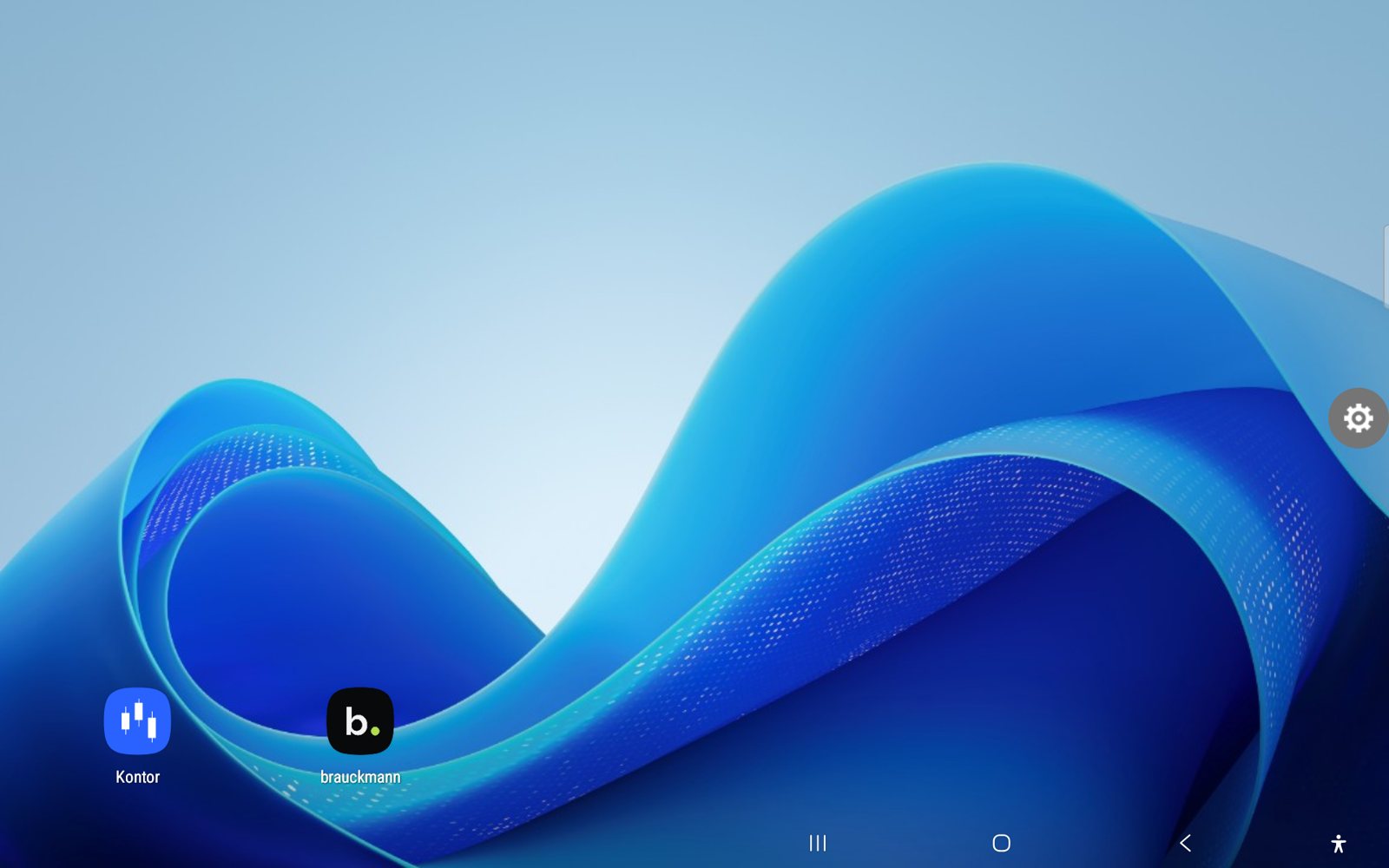
So sieht der Startbildschirm nach dem Aufräumen aus: zwei Symbole, sonst nichts.
Messwerte vom Gerät
Ich habe die Startzeiten mit adb shell am start -W gemessen, je drei Läufe. Der Befehl gibt laut Android-Dokumentation zur Startzeit unter anderem TotalTime aus, also die Zeit bis zum ersten sichtbaren Bild der App. Für „kalt“ habe ich die App vorher mit -S beendet. Für „warm“ lag sie nach einem Druck auf Home im Hintergrund.
| Start | Kalt (Median) | Warm (Median) | Einzelwerte in ms (kalt / warm) |
|---|---|---|---|
| Chart-App (WebAPK) | 317 ms | 170 ms | 646, 317, 223 / 170, 219, 151 |
| Chrome | 457 ms | 143 ms | 506, 457, 421 / 143, 115, 191 |
| Microsoft Edge | 1255 ms | 57 ms | 1929, 1255, 1241 / 116, 57, 55 |
Die Werte messen den Start der App, nicht das Laden der Chart-Seite. Der erste Kaltstart der Chart-App ist mit 646 ms der langsamste, danach pendelt sie sich bei 223 bis 317 ms ein. Edge braucht kalt rund viermal so lange wie die Chart-App (1255 gegen 317 ms). Warm liegt es dagegen vorn, weil sein Prozess im Hintergrund weiterläuft.
Die Messung fand 19 Minuten nach dem Neustart bei hoher Last statt. Bei längerer Laufzeit können die Werte besser ausfallen. Einen Vergleich mit dem Zustand vor dem Eingriff gibt es nicht, weil ich damals nichts gemessen habe.
Meine Erfahrung
Seit dem Entschlacken fühlt sich das Tablet gefühlt rund dreimal so flott an. Das ist mein Eindruck beim täglichen Gebrauch, kein Messergebnis. Ich habe vor dem Eingriff keine Startzeiten und keinen Speicherstand festgehalten. Deshalb kann ich keinen Faktor belegen und nenne nur die Werte von heute.
Eingerichtet habe ich das Tablet per ADB in kurzer Zeit und automatisiert, ohne durch die Menüs des Geräts zu tippen. Seit der Fenstermodus aus ist, startet die Chart-App randlos im Vollbild, den früher nötigen Tipp auf das Vollbild-Symbol gibt es nicht mehr.
Einordnung: Was das für Betreiber von Kiosk-Tablets heisst
Wer ein Gerät nur als Anzeige betreibt, verliert beim Aufräumen kaum etwas und gewinnt Ruhe: weniger Hintergrundprozesse, weniger Benachrichtigungen, kein Fenstermodus. Die Zahl der entfernten Pakete sagt allerdings wenig über das Tempo, entscheidend sind die Prozesse, die danach nicht mehr laufen. Ohne Vorher-Messung bleibt jeder Tempogewinn eine Schätzung, miss deshalb vor dem Eingriff. Bei mehr als einer Handvoll Geräten lohnt sich eine Geräteverwaltung (MDM), weil sie Richtlinien zentral durchsetzt. Prüfe nach grossen Systemupdates die Paketliste und lass das Skript bei Bedarf erneut laufen.
Fazit
Ein Samsung-Tablet lässt sich per ADB schnell in ein schlankes Kiosk-Gerät verwandeln, und jeder Schritt bleibt umkehrbar. Auf meinem Tablet sind 6 Pakete deaktiviert und 37 entfernt, die Chart-App startet kalt in 317 Millisekunden. Das gefühlte Tempo ist mein Eindruck, belegt sind nur die Nachher-Werte. Sichere zuerst die Paketliste, ändere wenig auf einmal und miss vorher, wenn dich der Faktor interessiert.
Quellen: Android Debug Bridge (adb), App startup time (Android Developers), Process lifecycle (Android Developers), Settings.Global, How to stop, disable, and remove any Android apps (Kaspersky). Alle Messwerte stammen von meinem Gerät, gemessen am 24. Oktober 2026.
Geschrieben von Andreas Brauckmann · So arbeitet die Redaktion
Änderungshistorie
- — Artikel veröffentlicht.