
Lernbeispiel für Techniker: Mit einem HTML-Template, drei Sätzen Prompt und der Ticketnummer im Prompt erstellt der Jira-Agent eine vollständige Schulungsunterlage. Der Beitrag bietet Template und ausgefülltes Beispiel zum Download an, zeigt den Ablauf und nennt den einen Prüfschritt. Kunde, Domain und Techniker sind anonymisiert.
Inhalt 9 Abschnitte

Eine hochwertige Dokumentation braucht wenig Arbeit: ein Template, drei Sätze und eine Ticketnummer.
Diese Seite ist ein Lernbeispiel unter Kollegen. Du kannst sie in der Kundendokumentation hinterlegen und zum Üben nutzen. Das Beispiel unten stammt aus einem echten Ticket, das Thema lässt sich beliebig austauschen. Alle Namen sind anonymisiert (Beispielfirma, Beispieldomain, Beispielperson).
Vorlagen
ticket-schulungsunterlage-template.html
swisssign-validierung-contoso.com.html
Der Prompt
Dabei steht die Ticketnummer nur im Prompt. Das Template hängst du unverändert an, die Platzhalter darin füllt der Jira-Agent selbst.
Erstelle zum Ticket <TICKET-NR> eine Schulungsunterlage, mit der ein Techniker das Ticket selbständig lösen kann.
Vorlage ist die angehängte HTML-Datei: gleicher Aufbau, gleicher Stil, ein einzelnes HTML-Dokument.
Das tust du, das bekommst du
| Das tust du | Das bekommst du | Warum das genügt |
|---|---|---|
Ticketnummer im Prompt nennen |
Kopfdaten mit Kunde, Domain und Zweck |
Der Jira-Agent liest die Angaben selbst aus dem Ticket |
Template unverändert anhängen |
Aufbau, Abschnitte und Design der Unterlage |
Der Agent übernimmt Gliederung und Stil aus der Datei |
Prompt mit Rolle abschicken |
Hintergrund, benötigte Einträge, Skript, Hinweise und Checkliste |
Die Rolle bestimmt Tiefe und Ton für Support-Techniker |
Nichts liefern |
Die Fachgrundlage aus der Anleitung |
SharePoint ist mit dem Jira-Agenten verdrahtet |
Ablauf im Jira-Agenten
- 1Ticket öffnenTicketnummer notierenMailtext und Kunde stehen im Ticket
- 2Template anhängenDie heruntergeladene HTML-Datei unverändert an den Prompt anhängenDer Agent füllt die Platzhalter selbst
- 3Prompt ausführenPrompt mit der Ticketnummer im Jira-Agenten eingebenAls Ergebnis kommt eine HTML-Datei
- 4Ausgabe gegenlesenJeden Befehl lesen, bevor er läuftBesonders Löschbefehle
- 5AblegenIm Ticket und beim Kunden hinterlegenOhne Geheimnisse, Zugänge nur per Verweis
Das Ergebnis
Danach liefert der Agent eine einzelne HTML-Datei mit allen Abschnitten. Das Bild zeigt das Beispiel im A4-Format: oben Kopfdaten, Hintergrund und Einträge, unten Hinweise und Abschluss. Der Mittelteil mit dem Skript ist herausgetrennt.
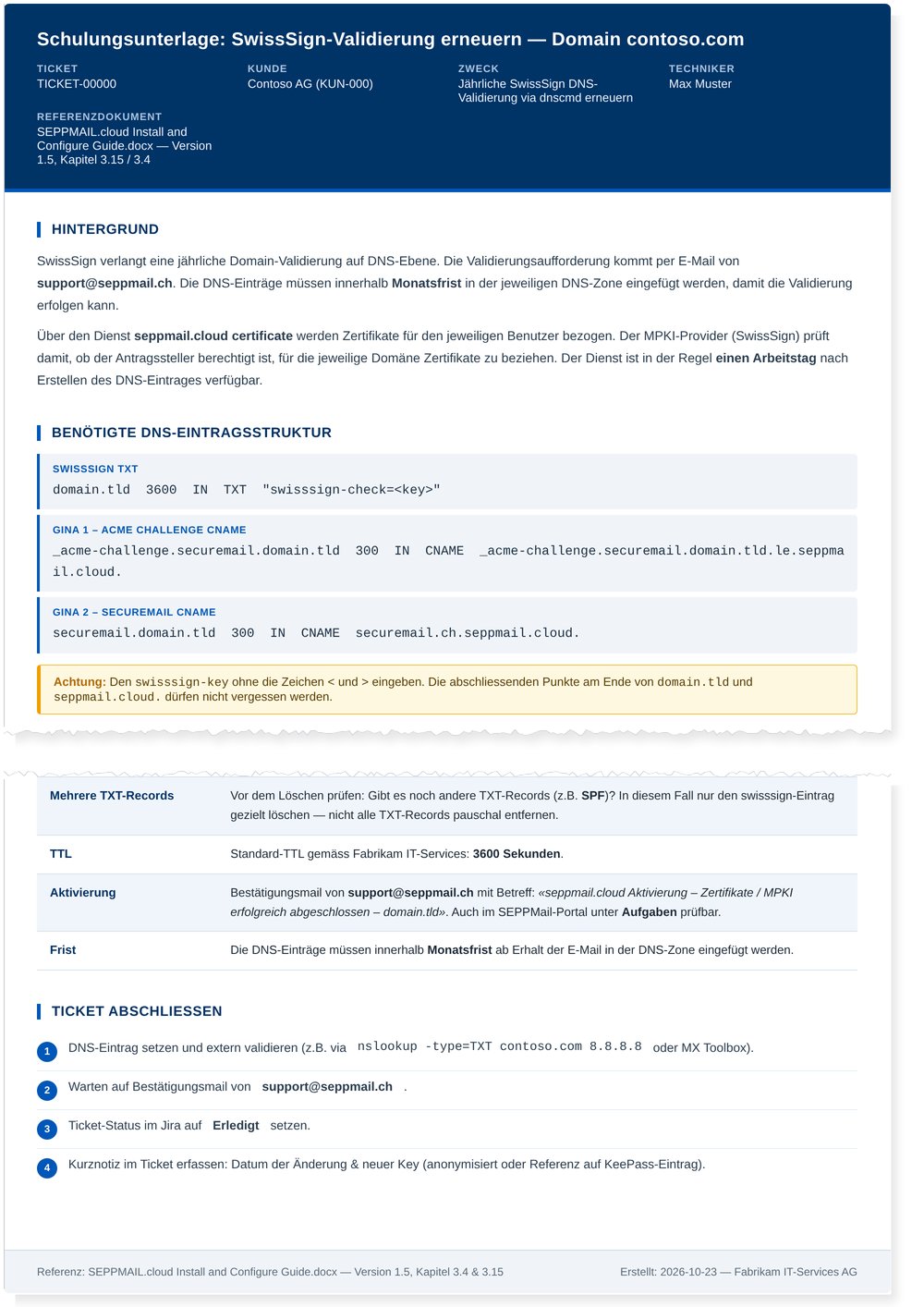
Ausgefülltes Beispiel, Mitte gekürzt. Die ganze Datei steht oben zum Download.
Ausgabe gegenlesen
Der Agent liefert einen Entwurf. Deshalb liest du die Ausgabe vor jedem Einsatz durch: Stimmen Kunde und Ticket, stehen keine Zugangsdaten im Dokument, und liest ein Skript zuerst nur? Jeden Löschbefehl prüfst du besonders genau, bevor er läuft.
Einordnung: Was das für Techniker heisst
Der Aufwand liegt also im Template, und das liegt oben bereit. Wer eine Unterlage braucht, schreibt keine Gliederung mehr und formatiert nichts. Die Dokumentation sieht bei jedem Ticket gleich aus, und Kollegen finden sich darin sofort zurecht.
Fazit
Damit gilt: Template unverändert anhängen, drei Sätze Prompt mit der Ticketnummer. Mehr braucht es nicht für eine vollständige Schulungsunterlage mit Skript und Checkliste. Das Gegenlesen bleibt ein fester Schritt. Lade das Template herunter und probiere es am nächsten Ticket aus.
Feedback-Artikel auf eine E-Mail · Geprüft von der Redaktion
Änderungshistorie
- — Artikel veröffentlicht.