
Teil 1 zeigt, wie du für jeden Stoff einen Lern-Coach (Lernassistent) mit Claude einrichtest: Ziel und Zutaten, Beispiele für andere Stoffe, die vollständige Rollenanweisung als kopierbarer Prompt, der Aufbau der Fragedatei in JSON, das Anlegen eines Claude-Projekts am Tablet mit Anweisungen, Wissen, Speicher und Modell sowie die Variante mit Claude Code. Zum durchgehenden Beispiel dient ein Coach für die Zertifizierung Claude Certified Architect (Foundations). Teil 2 behandelt das Üben per Sprache am iPhone.
Inhalt 12 Abschnitte

20 Fragen, eine Anweisung und ein Abend genügen für einen Prüfer, der laut abfragt, wartet und Punkte zählt. Teil 1 baut ihn auf, Teil 2: Unterwegs am iPhone üben nutzt ihn per Sprache.
Das Wichtigste in Kürze
- Der Stoff ist frei wählbar. Fahrprüfung, Sprachen, Produktschulung, interne Prozesse oder eine Zertifizierung: Nur die Dateien und ein Fachbegriff ändern sich.
- Zwei Teile bilden den Coach. Eine Rollenanweisung legt den Ablauf fest, eine strukturierte Datei liefert die Fragen.
- Eingerichtet wird einmal am Tablet oder Computer. Das Projekt in claude.ai braucht ein Konto, im kostenlosen Tarif sind bis zu fünf Projekte möglich.
- Mit Claude Code geht es auch. Die Anweisung liegt dann als
CLAUDE.mdim Ordner neben der Fragedatei. - Prompts und Dateien stehen in deiner Sprache. Du kannst sie kopieren und ersetzt nur die Platzhalter. Schaltest du den Artikel auf eine andere Sprache um, übersetzt der Übersetzer sie mit.
Ziel und Zutaten
Am Ende sagst du "Start", und Claude liest eine Aufgabe vor. Du antwortest, er bewertet, erklärt und nennt den Punktestand. Manche nennen so etwas Lernassistent oder Lernhelfer, vor einer Prüfung eher Prüfungstrainer. So funktioniert jeder Stoff, der sich in einzelne Fragen zerlegen lässt.
Dafür brauchst du drei Dinge:
- ein Claude-Konto, für den Einstieg reicht der kostenlose Tarif,
- Stoff, den du selbst aufbereitest oder verwenden darfst,
- einen Abend Zeit für die ersten zwanzig Fragen.
Zum durchgehenden Beispiel dient die Zertifizierung Claude Certified Architect (Foundations), kurz CCAR-F. Anthropic beschreibt sie auf der Zertifizierungsseite der Partner Academy als Nachweis, dass jemand bei Lösungen mit Claude Kompromisse fundiert abwägt. Dein Thema kann ein ganz anderes sein.
Beispiele für andere Stoffe
Dabei kennt er keinen Fachbereich und hält sich an die Datei, die du ihm gibst. Die Tabelle zeigt, was sich je nach Stoff ändert.
| Stoff | Was in die Fragedatei kommt | Was sich in der Anweisung ändert |
|---|---|---|
Fahrprüfung |
Verkehrssituationen mit Vortritts- und Signalfragen |
Fachbegriff "Fahrprüfung", Sprache der Kantone |
Fremdsprache |
Vokabeln und Satzbau mit Beispielsatz |
Fachbegriff "Spanisch", Sprechtempo langsamer |
Produktschulung |
Funktionen, Kundenfälle, typische Einwände |
Fachbegriff mit Produktname, Rolle "Verkaufstrainer" |
Interne Prozesse |
Ablauf, Zuständigkeiten, Ausnahmen |
Fachbegriff "Onboarding", Hinweis auf Vertraulichkeit |
Zertifizierung X |
Prüfungsnahe Szenarien mit Begründung |
Fachbegriff mit Zertifikatsname, Rolle "Prüfungstrainer", Zeitlimit für Simulationen |
Wer macht was auf welchem Gerät
Deshalb trennt die Anleitung zwei Aufgaben. Eingerichtet wird einmal an einem grossen Bildschirm, geübt wird danach auf Reisen.
Ein Kreuz bedeutet nur, dass der Schritt in der Anleitung für das andere Gerät steht.
Die Rollenanweisung
Sie ist das Herzstück und beschreibt Rolle und Ablauf so, dass nichts offen bleibt. Claude übernimmt damit die Rolle eines Lehrers, der erst fragt und dann bewertet. Kopiere den folgenden Block und ersetze die Platzhalter in eckigen Klammern. Der Block steht auf Deutsch. Mit der Sprachwahl oben auf der Seite übersetzt der Übersetzer ihn mit, und die Zeile über die Sprache sorgt dafür, dass der Coach in der Sprache antwortet, in der du schreibst oder sprichst.
Alle Fragen stehen in der angehängten Projektdatei, im Feld exams.[STOFF].questions.
Antworte immer in der Sprache, in der der Lernende schreibt oder spricht. Die Fragedatei liegt in der Sprache des Lernenden.
Stelle nur Fragen aus der Datei. Erfinde nie eine Frage.
Wenn ich "Start" oder "Nächste Frage" sage:
1. Wähle eine Frage, die in diesem Gespräch noch nicht vorkam. Merke dir die gestellten Nummern.
2. Lies zuerst die Situation, dann die Frage, dann alle Optionen mit Buchstabe und Text.
3. Warte auf meine gesprochene Antwort, einen Buchstaben oder eine Begründung. Gib vorher keinen Hinweis.
4. Sage mir, ob ich richtig lag, nenne den richtigen Buchstaben und erkläre kurz, warum er stimmt und die anderen nicht.
5. Führe einen laufenden Punktestand aus richtig, falsch und gesamt und nenne ihn auf Wunsch.
6. Frage, ob ich weitermachen will.
Wenn ich falsch antworte, setze die Nummer auf eine Liste namens WIEDERHOLUNG. Wenn ich "Wiederholung" sage, stelle nur Fragen aus dieser Liste.
Wenn ich "Stand" sage, nenne den Punktestand und die Liste WIEDERHOLUNG.
Sprich in kurzen, klaren Sätzen. Dein Text wird vorgelesen: keine Markdown-Formatierung, keine Aufzählungszeichen, keine Sternchen.
Der Block stammt aus meinem CCAR-F-Coach und ist für beliebigen Stoff verallgemeinert. Das Original lief auf Englisch. Drei Zeilen entscheiden über die Qualität. Der Satz "Gib vorher keinen Hinweis" verhindert, dass die Lösung gleich mitkommt. Die gemerkten Nummern vermeiden Wiederholungen. Das Formatierungsverbot schützt das Vorlesen, sonst werden Sternchen mitgesprochen.
Die Fragedatei
Deshalb kommt der Stoff in eine Datei: Fliesstext als Anhang lädt Claude zum Improvisieren ein. Eine JSON-Datei mit festem Schema gibt ihm eine Struktur, aus der er einzelne Fragen gezielt holt. Mein CCAR-F-Coach nutzt für jede Frage die Felder id, domain, situation, question, options, correctLetter, explanation und example. Hier ein Auszug mit zwei selbst erfundenen Beispielfragen, nur die Struktur stammt aus der echten Datei. Die Schlüssel bleiben englisch, die Werte stehen in deiner Sprache und werden vom Übersetzer mitübersetzt. Speichere den kopierten Block als Datei mit der Endung .json:
Anmerkung: Claude muss nur wissen, wie die Syntax aussieht. Du kopierst das Schema oben, nimmst dein eigenes Lehrmaterial, scannst es ein oder fotografierst es mit dem Handy und gibst alles zusammen mit dem Schema an Claude. Dazu sagst du: «Baue aus diesem Material eine Fragedatei nach genau diesem JSON-Schema auf.»
Der schnelle Weg auf dem iPhone: Gehe auf den Home-Bildschirm und halte das Symbol der Notizen-App gedrückt. Im Schnellstart-Menü wählst du «Dokument scannen». Alternativ öffnest du eine neue Notiz, tippst auf das «+» und wählst «Dokumente scannen». Sammle alle Seiten in einem Scan, dann liegt dein ganzes Lehrmaterial in einer Datei bereit.
"language": "de",
"exams": {
"bakery": {
"source": "eigene Notizen",
"questions": [
{
"id": 1,
"domain": "Teig",
"situation": "Dein Weizenteig ist nach zwei Stunden bei Raumtemperatur kaum aufgegangen.",
"question": "Was ist die wahrscheinlichste Ursache?",
"options": [
{"letter": "A", "text": "Der Teig ging zu warm."},
{"letter": "B", "text": "Der Raum ist zu kalt oder die Hefe ist schwach."},
{"letter": "C", "text": "Es wurde zu viel Wasser verwendet."},
{"letter": "D", "text": "Der Teig wurde zu lange geknetet."}
],
"correctLetter": "B",
"explanation": "Hefe arbeitet in der Kälte langsam, und schwache Hefe hebt den Teig kaum. Wärme beschleunigt das Gehen, also scheidet A aus.",
"example": "Ein Teig auf dem kalten Fensterbrett im Winter."
},
{
"id": 2,
"domain": "Backen",
"situation": "Die Kruste deines Brotes bleibt blass und weich, obwohl die Backzeit stimmte.",
"question": "Welche Massnahme verbessert die Kruste am meisten?",
"options": [
{"letter": "A", "text": "In der ersten Backphase Dampf zugeben."},
{"letter": "B", "text": "Die Ofentür von Anfang an offen lassen."},
{"letter": "C", "text": "Die Temperatur halbieren."},
{"letter": "D", "text": "Das Brot vor dem Backen salzen."}
],
"correctLetter": "A",
"explanation": "Dampf hält die Oberfläche zuerst elastisch und gibt später eine knusprige, glänzende Kruste. B und C verlieren Hitze, D spielt kaum eine Rolle.",
"example": "Backöfen im Handwerk geben zu Beginn Dampf ein."
}
]
}
}
}
Auch die Feldnamen darfst du ändern, solange sie in allen Fragen gleich heissen und die Anweisung sie benennt. Drei Entwurfsregeln haben sich bewährt:
- Nummern bleiben stabil. Bei einer zweiten Sprachdatei erhalten sich entsprechende Fragen dieselbe Nummer, und ein Sprachwechsel wiederholt keine Frage.
- Die Erklärung steht in der Frage. Claude begründet aus deinem geprüften Material und nicht aus dem Gedächtnis.
- Ein Themenfeld erlaubt Filter. Mit "Übe nur Backen" engt Claude die Auswahl ein.
Zudem eignet sich als zweite Datei ein Leitfaden als Markdown, in dem der Stoff als Fliesstext steht. Er dient als Hintergrund und muss für die reine Fragenübung nicht hochgeladen werden. Fragen kannst du von Claude vorschlagen lassen, dann prüfst du jede Erklärung gegen die Quelle, bevor die Frage in die Datei kommt.
Projekt anlegen am Tablet
Dazu brauchst du: ein Tablet oder einen Computer, ein Konto und die zwei Dateien aus den Abschnitten oben. Ein Projekt ist laut Hilfecenter ein eigener Arbeitsbereich mit eigenem Chatverlauf und eigener Wissensbasis. Die Bedienung erklärt der Artikel Create and manage projects.
Zuerst: Neues Projekt anlegen. Öffne claude.ai oder die App, wähle den Bereich Projekte und tippe auf "New project". Vergib einen Namen und eine kurze Beschreibung. Beide dienen deiner Übersicht, denn Claude sieht sie nicht.
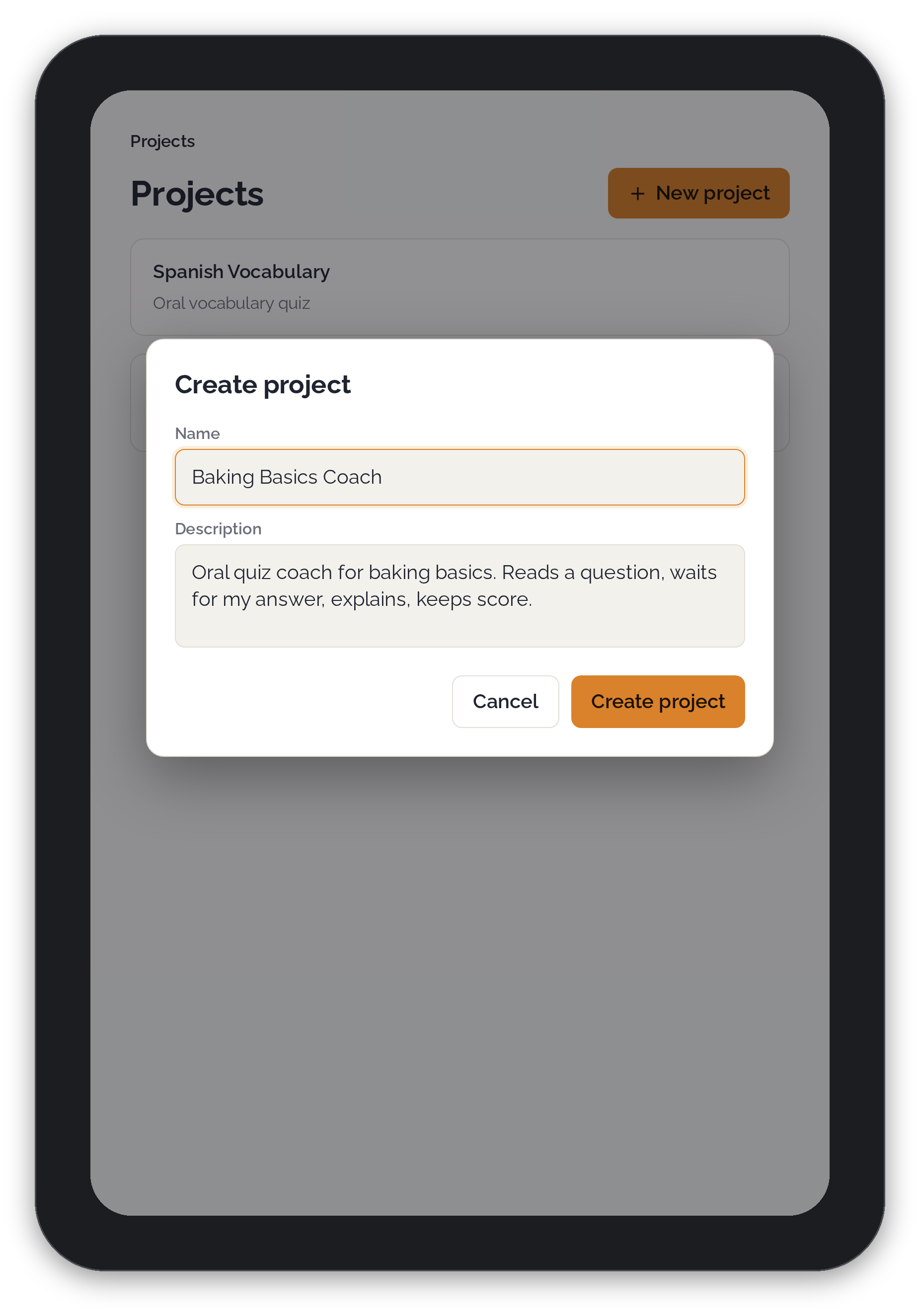
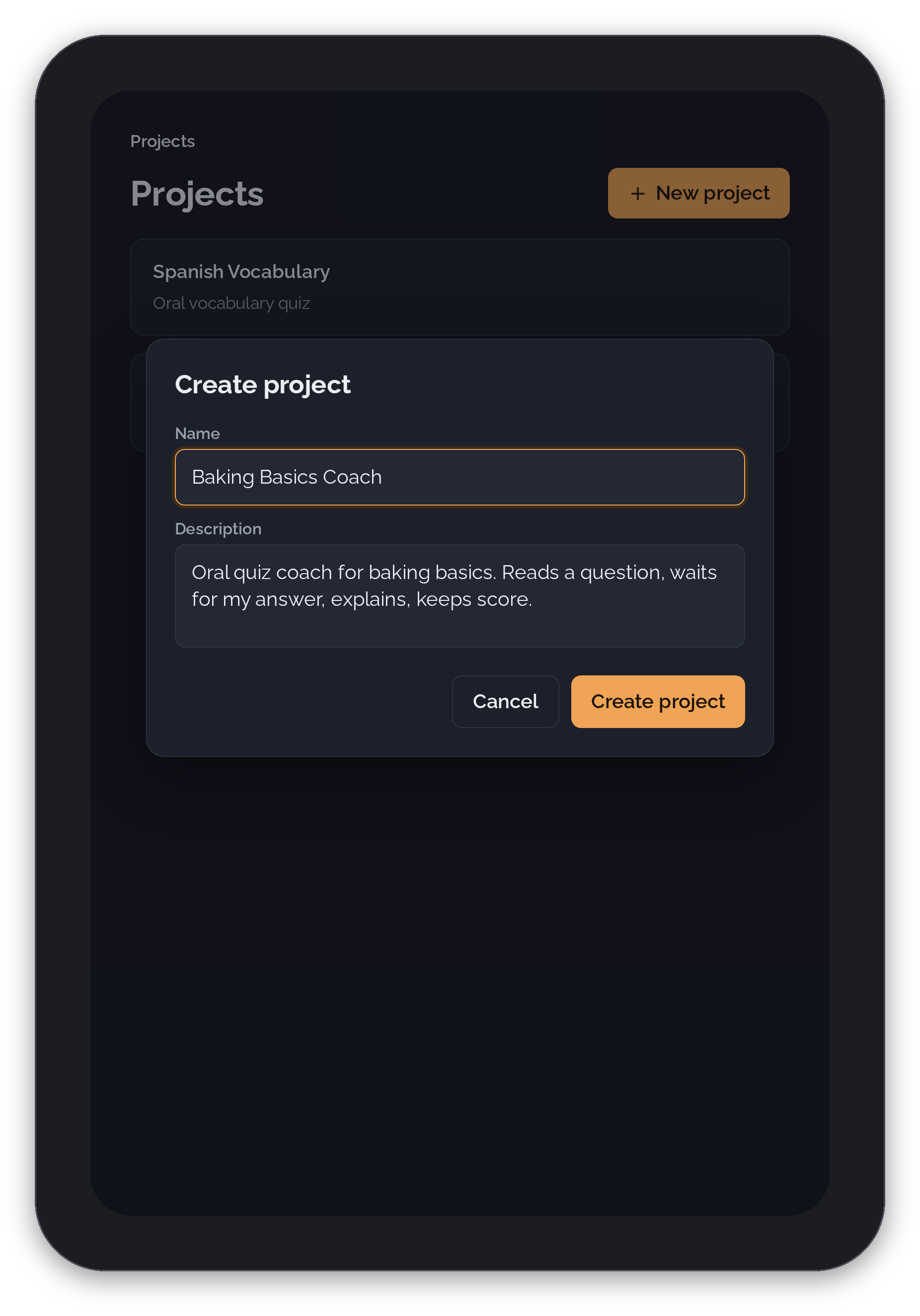
Die Bilder sind vereinfachte Illustrationen der Schritte und zeigen die App auf Englisch; Aussehen und Position der Bedienelemente können in deiner App-Version abweichen.
Dann: Anweisungen einfügen. Wähle "Set project instructions", füge den Prompt-Block von oben ein und speichere. Damit gilt die Anweisung in jedem Chat des Projekts.
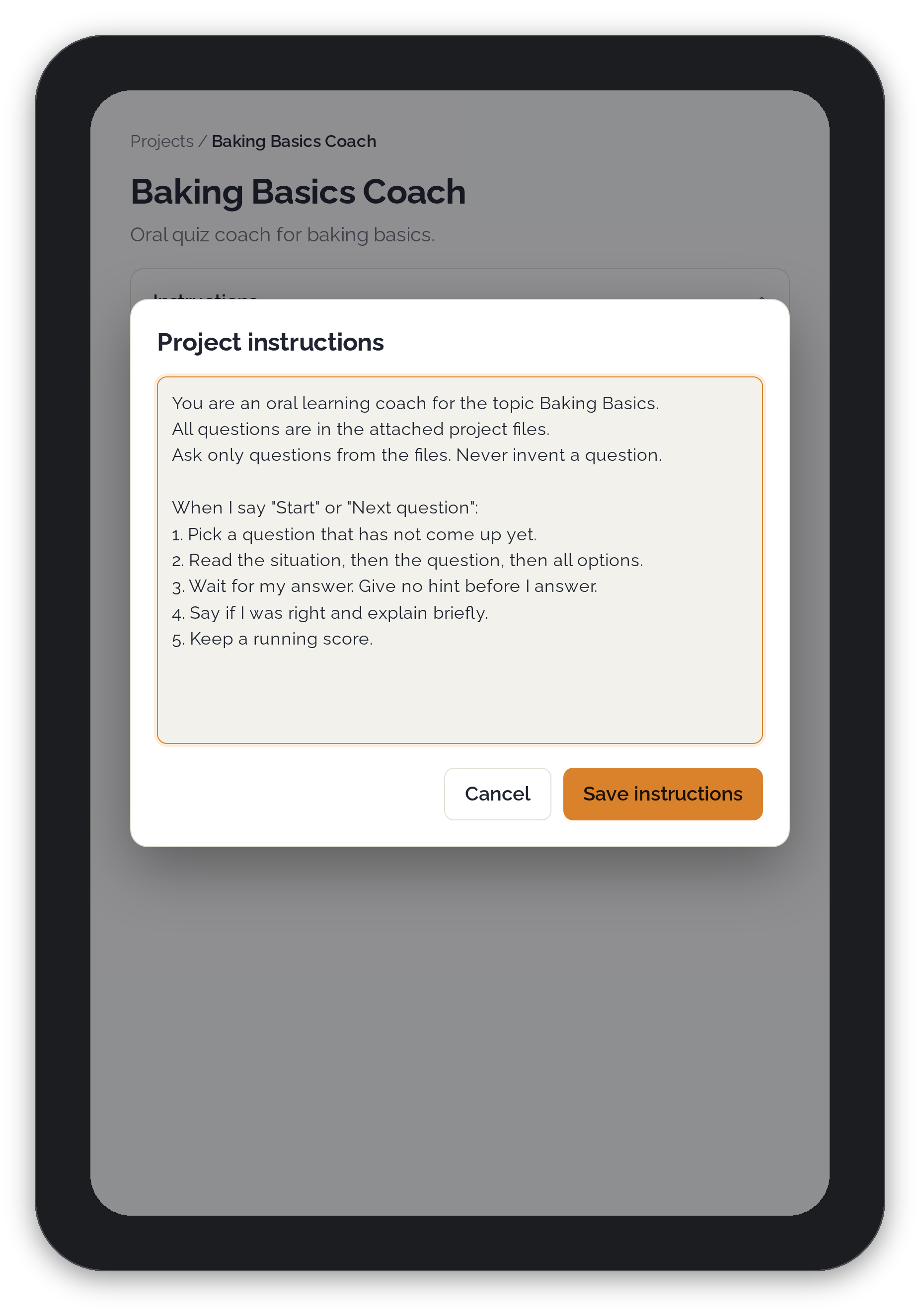
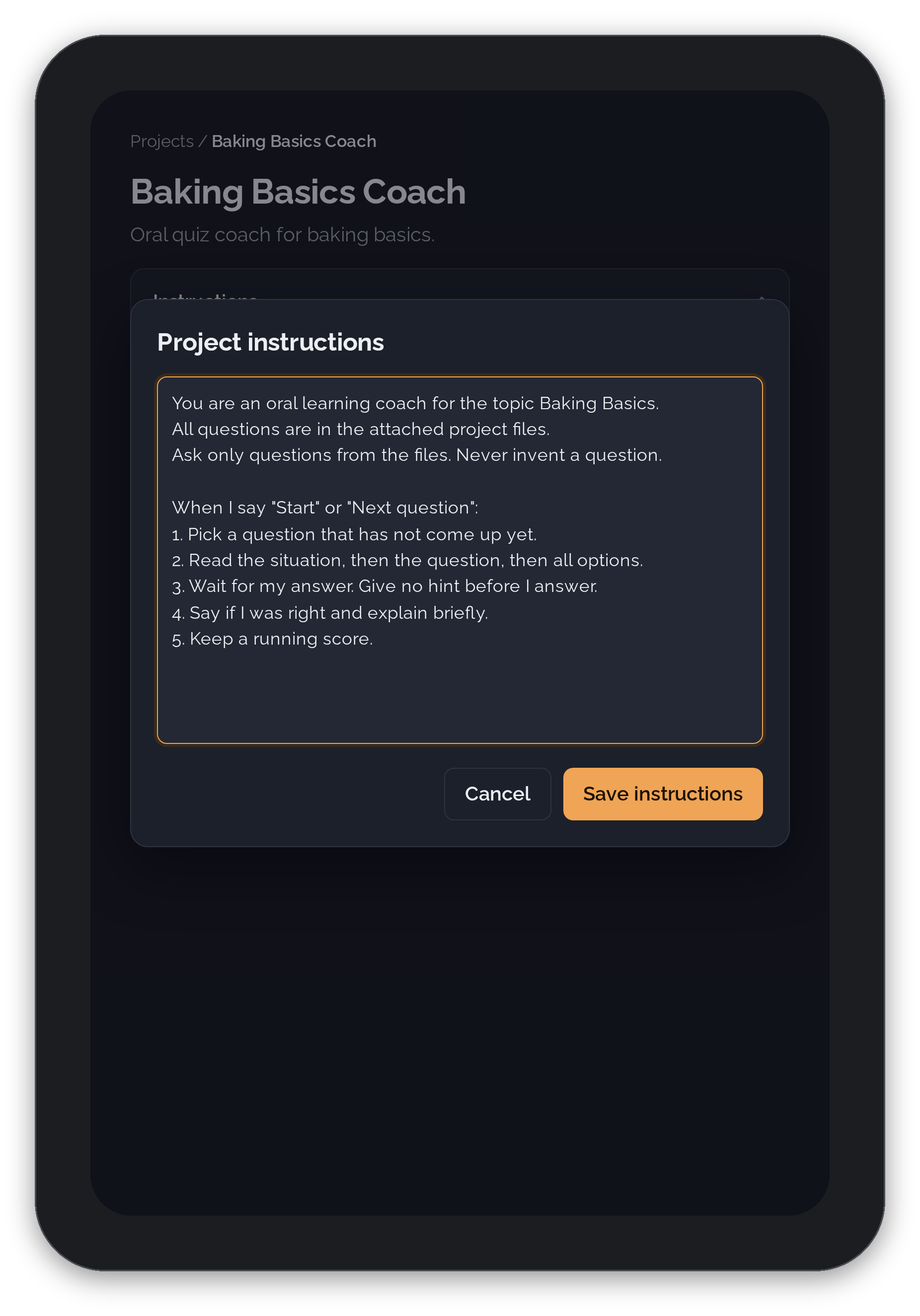
Danach: Projektwissen hochladen. Tippe auf das Plus bei den Projektdateien und lade die Fragedatei hoch, bei zwei Sprachen beide. Der Leitfaden als Markdown ist optional. Dabei muss jede Datei, die er nutzen soll, hier liegen, sonst improvisiert er.
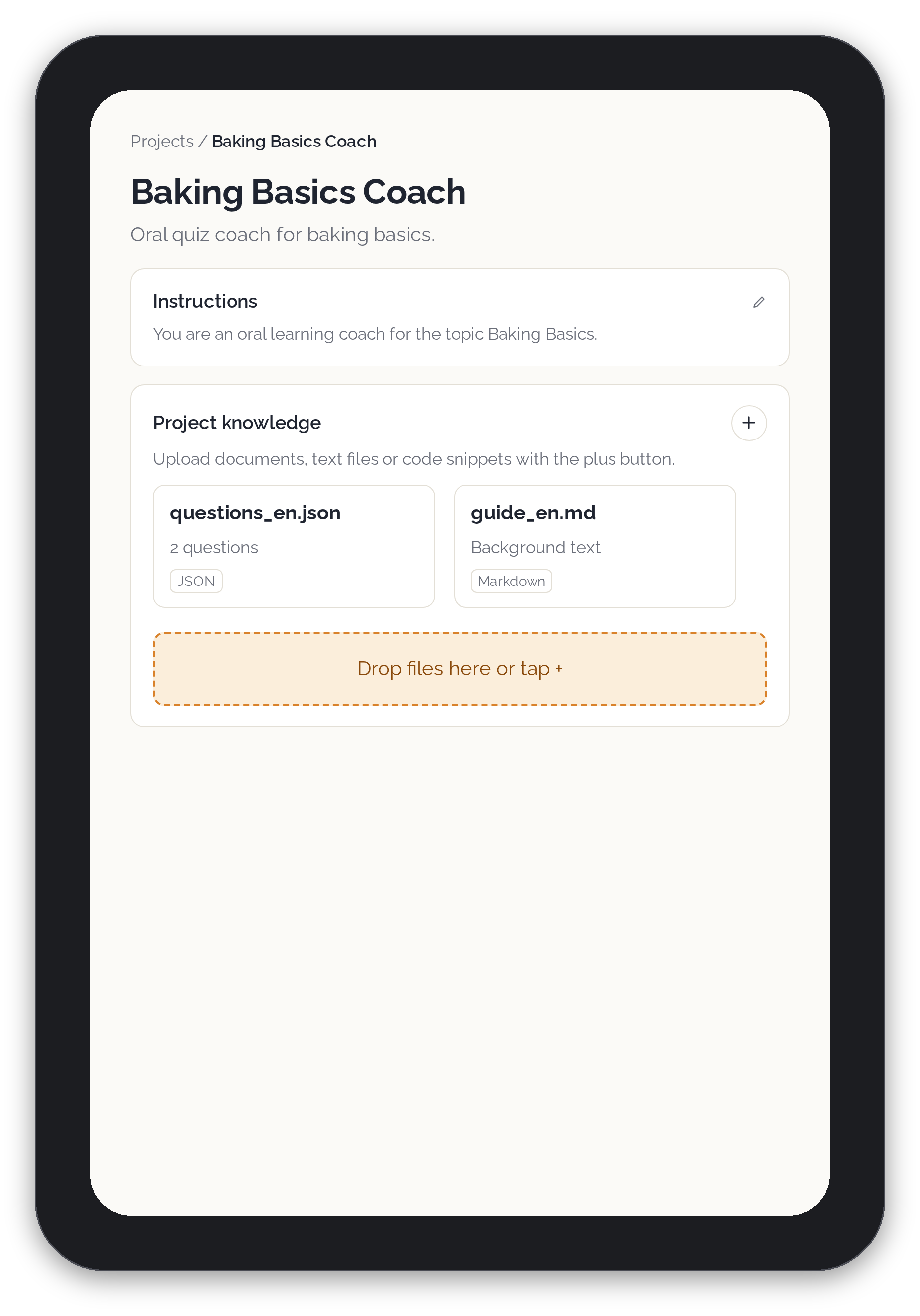
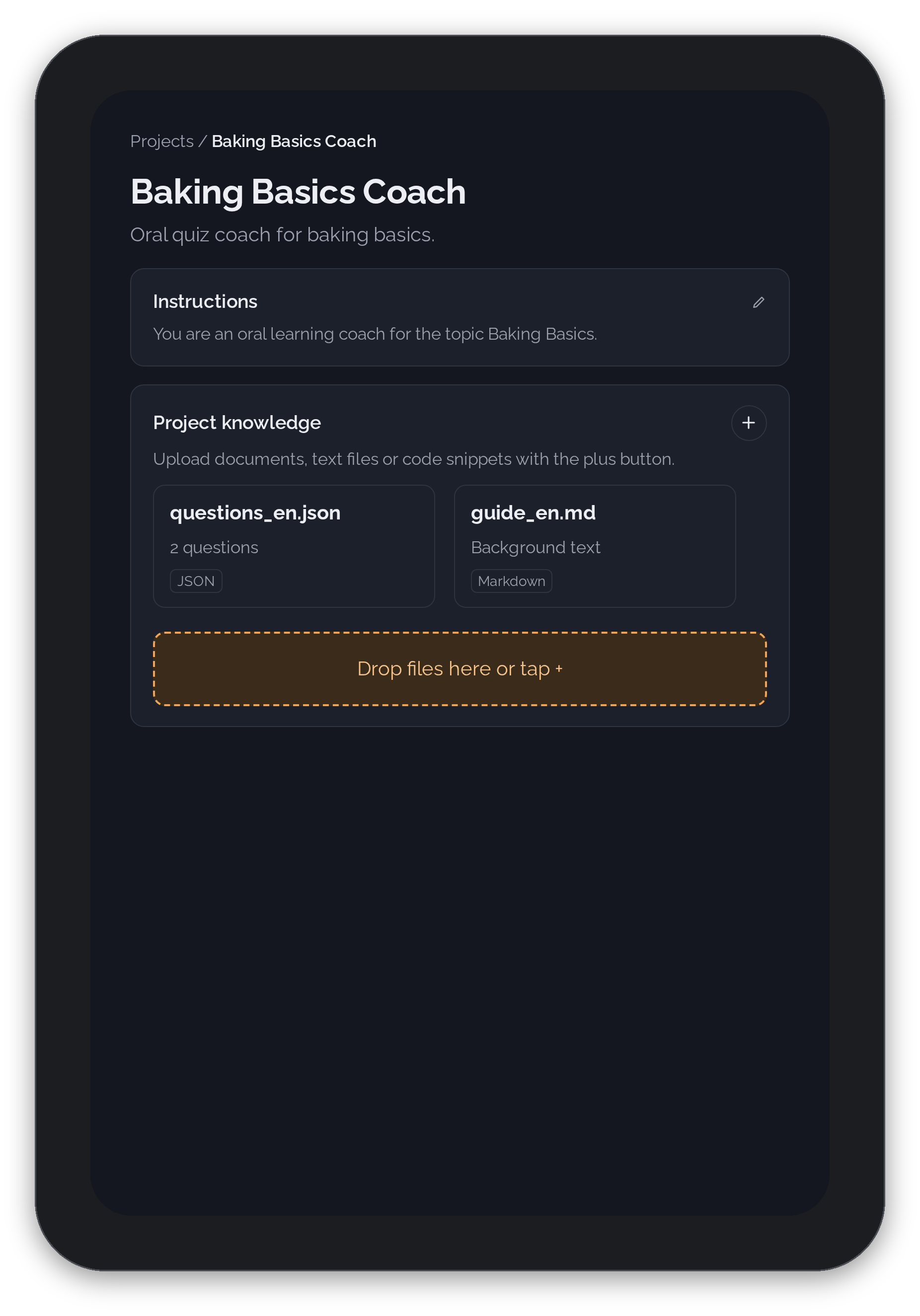
Auch wichtig: Speicher und Modell. Projekte haben laut Hilfecenter ein eigenes Gedächtnis, das bei Free, Pro und Max standardmässig aktiv ist. Dort trägst du später den Lernstand ein, mehr dazu in Teil 2. Bei der Modellwahl gilt: Ein grösseres Modell erklärt ausführlicher, ein kleineres antwortet schneller und verbraucht weniger Kontingent.
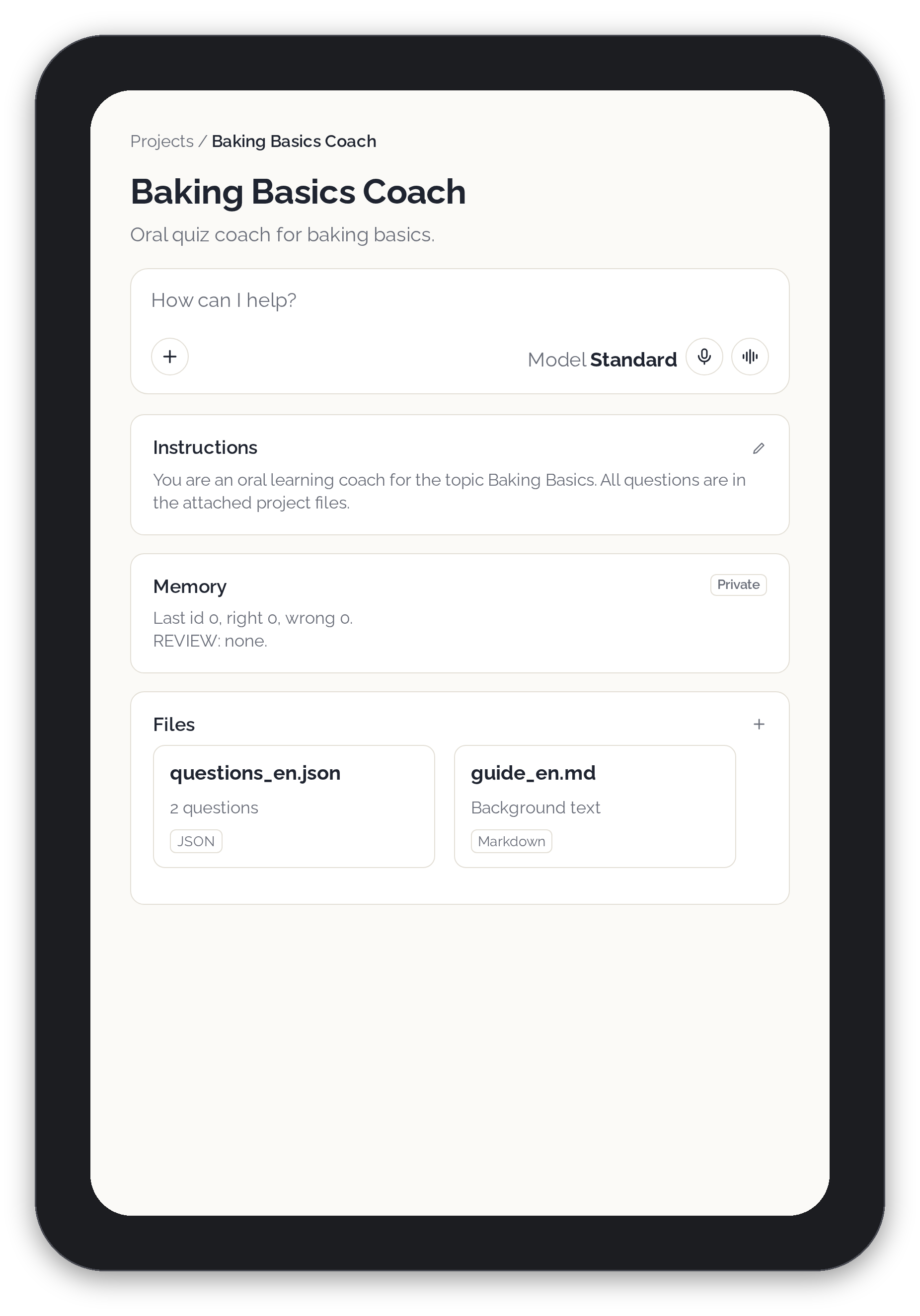
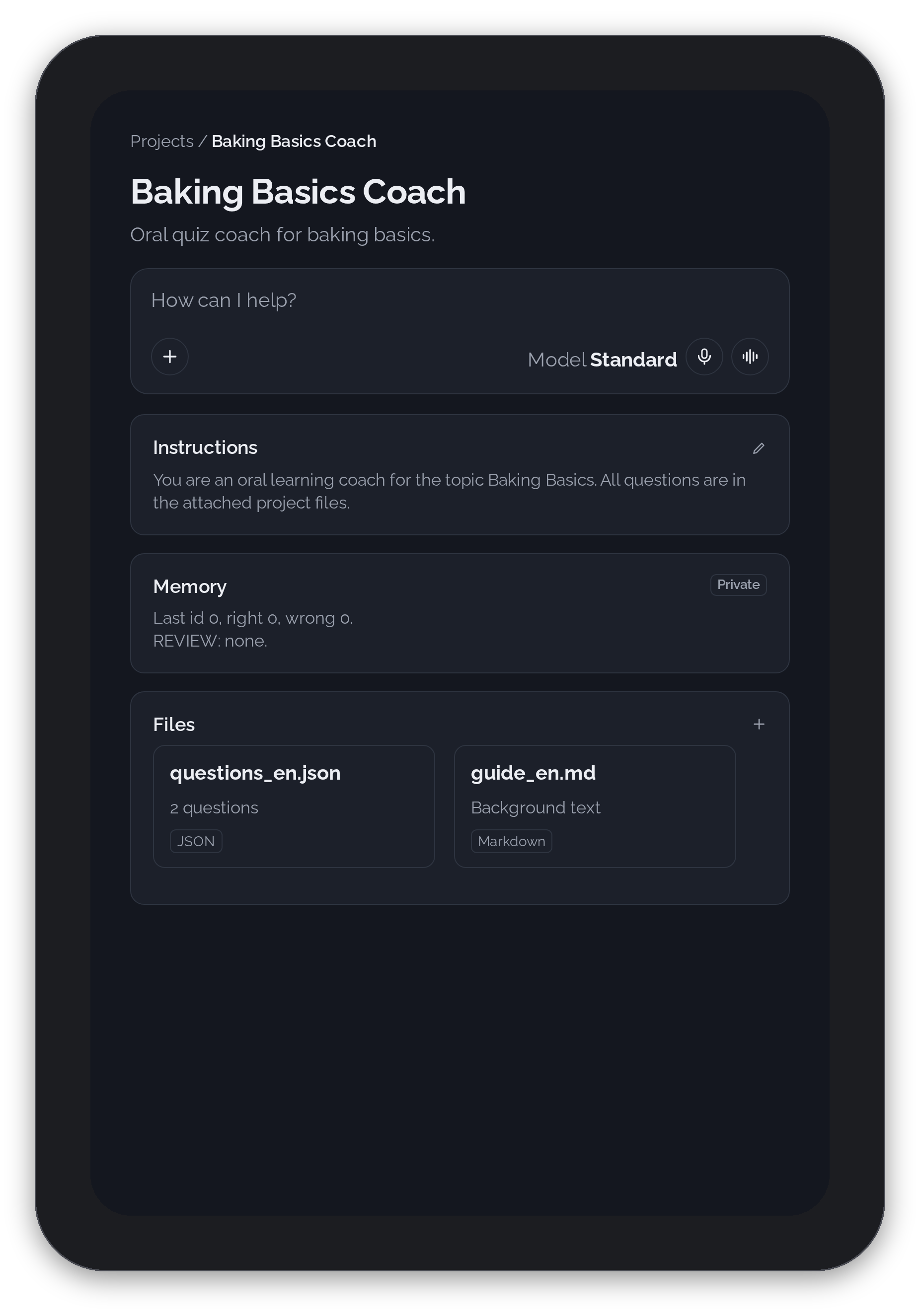
Zuletzt: Chat testen. Öffne einen Chat im Projekt und sage "Start". Er soll Situation, Frage und alle Optionen vorlesen und dann warten.
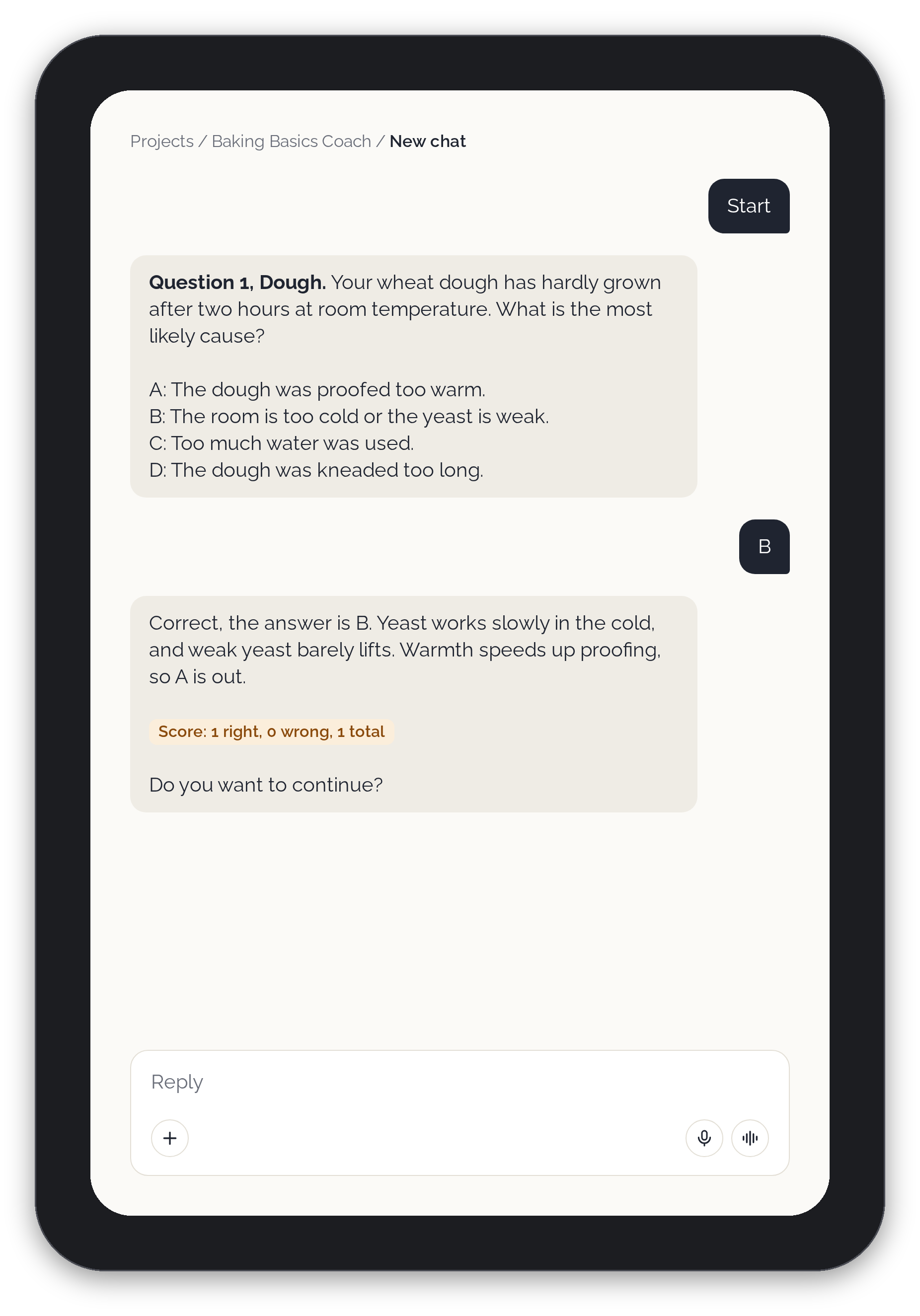
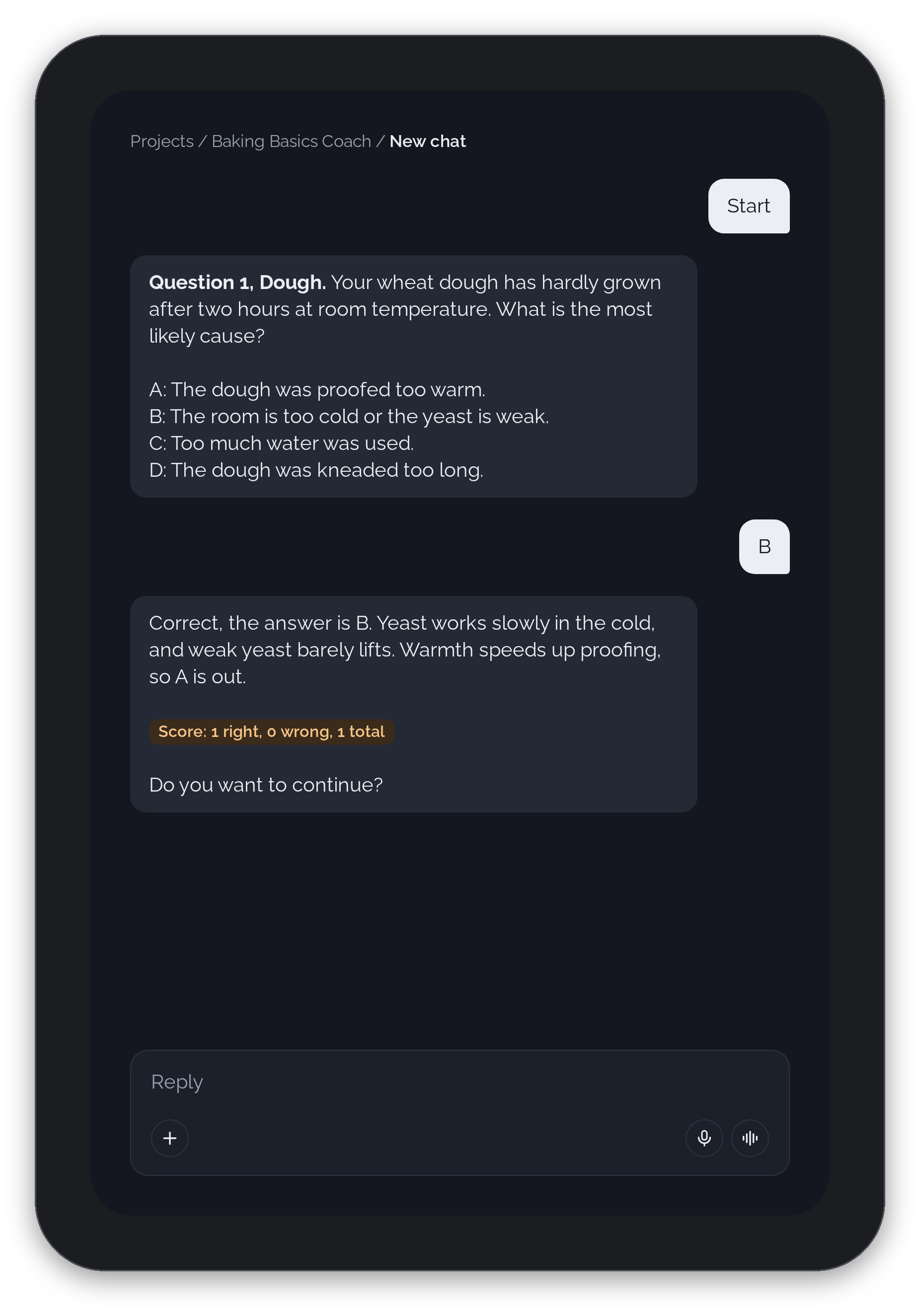
Dabei zählen zwei Tarifgrenzen. Kostenlose Konten dürfen bis zu fünf Projekte anlegen. Retrieval, das bei grossen Wissensmengen die Kapazität erweitert, gibt es nur bei kostenpflichtigen Tarifen. Seit der Umstellung vom September 2026 bleiben Projekte bestehen, wie Claude: Cowork in jedem Chat beschreibt.
Variante mit Claude Code
Dabei lädt Claude Code die Datei CLAUDE.md zu Beginn jeder Sitzung. Deshalb legst du die Anweisung dort ab, die Fragedatei liegt daneben:
lerncoach/
├── CLAUDE.md        Rollenanweisung
└── fragen.json      Fragen
Im Ordner startest du claude und sagst "Start". So kannst du den Ordner in Git verwalten, Fragen per Skript prüfen und den Aufbau um Werkzeuge erweitern. Die Dokumentation hält fest, dass CLAUDE.md als Kontext gilt und nicht als erzwungene Konfiguration. Je konkreter und kürzer die Anweisung, desto zuverlässiger folgt Claude ihr. Der Sprachmodus der App steht in Claude Code nicht zur Verfügung, dort bleibt das Diktieren.
So tauschst du den Stoff aus
Das Grundgerüst bleibt gleich, ob du einen Lernhelfer für Vokabeln oder einen Prüfungscoach für eine Zertifizierung baust. Für ein neues Thema änderst du drei Dinge:
- In der Rollenanweisung ersetzt du
[THEMA]und den Schlüssel[STOFF]im Feldnamen. - Du lädst eine neue Fragedatei hoch und entfernst die alte aus dem Projektwissen.
- Den Leitfaden tauschst du ebenfalls aus oder lässt ihn weg.
Dazu gilt: Wer mehrere Themen übt, legt je Thema ein eigenes Projekt an. So vermischen sich Fragen und Punktestände nicht.
Einordnung: Was das für Selbstlerner und Teams heisst
Ein solcher Lerncoach lohnt sich bei Stoff, der in viele einzelne, abfragbare Aussagen zerfällt: Prüfungen, Fachbegriffe, Richtlinien oder Einarbeitungswissen. Bei Stoff, der Praxis und Urteilsvermögen verlangt, ergänzt er das Üben am echten Fall. Im Team liegt der Aufwand bei der Pflege, denn jemand muss Fragen aktuell halten und Änderungen freigeben. Teilen kannst du Projekte erst mit den Tarifen Team und Enterprise. Der Aufbau kostet einen Abend und zahlt sich nach wenigen Wochen aus.
Fazit
Ein Lern-Coach braucht keine eigene Software. Dafür genügen eine klare Rollenanweisung, eine Datei mit festem Schema und ein Projekt am Tablet. Beginne mit zwanzig Fragen zu einem Thema, das du kennst, und prüfe, ob der Coach wartet, begründet und zählt. Wie du damit per Sprache übst, steht in Teil 2: Unterwegs am iPhone üben.
Quellen: Anthropic, What are projects?, Anthropic, Create and manage projects, Claude Code, How Claude remembers your project, Anthropic Partner Academy, CCAR-F. Stand: 26. Oktober 2026. Foto: u_1mx30qjvv0 auf Pixabay.
Geschrieben von Andreas Brauckmann · So arbeitet die Redaktion
Änderungshistorie
- — Artikel veröffentlicht.