
Verpasste Anrufe auf eine Call Queue erscheinen nicht in der persönlichen Anrufliste, und die Queues-App aus Teams Premium bleibt trotz Lizenz oft unsichtbar. Der Artikel zeigt ein Vorgehen für Teams-Telefonie-Admins: Lizenz prüfen, Backup als JSON, Shared Call History mit Template und Conference Mode, eine Voice Applications Policy für Self-Service bei Ansagen, Öffnungszeiten und Mitgliedschaft sowie eine App Setup Policy. Dazu kommen zwei gekürzte Skripte, die VoIP-Standards per Bericht, typische Fehler und die Grenzen, vor allem das Anheften der App im Admin Center und die Wartezeit der Propagation von bis zu 48 Stunden.
Inhalt 14 Abschnitte
- Auf einen Blick
- Was Teams Premium für Warteschlangen leistet
- Warum die App oft fehlt
- Der Aufbau im Überblick
- Vorgehen in elf Schritten
- Beispiel: Shared Call History per Skript
- Beispiel: Self-Service-Policy und Authorized User
- Was berechtigte Benutzer selbst umstellen können
- VoIP-Standards prüfen
- Typische Fehler
- Voraussetzungen und Grenzen
- Einordnung: Was das für Teams-Admins und IT-Leiter heisst
- Fazit
- Änderungshistorie

Fachabteilungen bedienen ihre Warteschlange selbst, sehen verpasste Anrufe gemeinsam und ändern Ansagen ohne Ticket: mit Bordmitteln aus Teams Premium.
Eine Initiative von Adrian.
Auf einen Blick
- Verpasste Queue-Anrufe fehlen in der persönlichen Anrufliste. Wer zurückrufen soll, sieht sie nicht.
- Shared Call History löst das. Alle Agents sehen verpasste und angenommene Anrufe der Queue gemeinsam.
- Self-Service umfasst Ansagen, Öffnungszeiten und Mitgliedschaft. Routing, Sprache und Zeitzone bleiben gesperrt.
- Das Anheften der Queues-App geht nur im Admin Center. Die Propagation kann bis zu 48 Stunden dauern.
Was Teams Premium für Warteschlangen leistet
Viele Betriebe nutzen Call Queues in Teams und stossen auf dieselben Lücken. Verpasste Anrufe landen nicht in der persönlichen Liste. Jede neue Ansage oder geänderte Öffnungszeit löst ein Ticket aus. Ein Contact-Center-Produkt wäre die klassische Antwort, ist aber für kleine Teams oft zu gross.
Teams Premium deckt einen Teil davon ab. Dazu gehören die Queues-App im Teams Desktop, eine gemeinsame Anrufhistorie und Self-Service für Ansagen. Die Lizenzdetails beschreibt Microsoft unter Teams-Add-ons. Die App zeigt die Warteschlange, erlaubt An- und Abmeldung und liefert Echtzeit-Metriken. Details dazu stehen in der Anleitung zur Queues-App.
Das Ziel der Einrichtung besteht aus fünf Punkten:
- Queues-App im Desktop-Client verfügbar machen
- gemeinsame Anrufhistorie für die Queue einschalten
- Self-Service für Öffnungszeiten, Feiertage, Begrüssungen, Wartemusik, Voicemail-Ansagen und Mitgliedschaft erlauben
- VoIP-Standards per Skript prüfen, etwa BusyOnBusy aus und Presence-based Routing aus
- das VoIP-Inventar automatisch dokumentieren
Warum die App oft fehlt
Mit der Lizenz kommt die App nicht automatisch an. Die Global-Policies heften sie nicht an, im Admin Center ist sie schwer zu finden, und weder Graph noch Get-CsTeamsApp liefern eine App-ID. Wer Lizenz und App-Zuweisung kurz nacheinander erledigt, sieht ausserdem nichts, denn die Propagation kann bis zu 48 Stunden dauern. Plane für eine Queue mit zwei Benutzern etwa einen Arbeitstag ein.
Der Aufbau im Überblick
Der Kunden-Tenant besteht aus wenigen Teilen, die zusammenspielen:
| Baustein | Aufgabe |
|---|---|
| Auto Attendant | Hauptnummer, während der Geschäftszeit in die Queue, sonst Ansage |
| Call Queue | Conference Mode an, Agents direkt eingetragen, Template für die Anrufhistorie |
| Shared-Call-History-Template | Verpasste und angenommene Anrufe sichtbar für Berechtigte und Agents |
| Voice Applications Policy | Self-Service-Rechte für Ansagen, Zeiten und Mitglieder |
| App Setup Policy | Queues-App in der App-Leiste, Anheften im Admin Center |
| Benutzer | Teams Premium und Authorized User an Auto Attendant und Queue |
Der Auto Attendant leitet die Hauptnummer in der Geschäftszeit an die Queue und sonst auf eine Ansage. Wie du dessen Feiertage pflegst, zeigt der Artikel Teams-Feiertage: Auto Attendants prüfen und je Kanton setzen.
Vorgehen in elf Schritten
- Inventur nur lesend: Auto Attendants, Queues, Schedules, Ressourcenkonten, Benutzer und Policies.
- Lizenz zuweisen und warten, bis die Fähigkeit
QUEUE|TEAMSPROaktiv ist. - Backup von Queue und Auto Attendant als JSON mit
ConvertTo-Json -Depth 10.Export-CsAutoAttendantgibt es in neueren Modulversionen nicht mehr. - Shared Call History einrichten: Template anlegen, der Queue zuweisen, Conference Mode einschalten.
- Voice Applications Policy anlegen und zuweisen.
- Authorized User an der Queue per Skript eintragen, am Auto Attendant im Admin Center.
- App Setup Policy anlegen und zuweisen, danach die Queues-App im Admin Center anheften.
- Agents direkt an der Queue eintragen, nicht nur über eine Verteilergruppe.
- Teams Desktop neu starten, denn im Web erscheint die App nicht.
- Testanrufe innerhalb und ausserhalb der Öffnungszeiten. Ein verpasster Anruf muss in der Queues-App erscheinen.
- Kurzanleitung für die Fachabteilung: App öffnen, Opt-in und Opt-out, Ansagen unter Einstellungen, Anrufe ändern, Audio als MP3, WAV oder WMA bis 5 MB oder Text-to-Speech.
Zu Schritt 7 gehört ein Hinweis: Die neue Policy ersetzt die App-Leiste der betroffenen Benutzer. Prüfe also, welche Apps dort vorher standen.
Beispiel: Shared Call History per Skript
Je nach Modulversion heissen die Cmdlets anders. Das gekürzte Skript ermittelt den passenden Namen, sichert die Queue und weist das Template zu.
$cmd = foreach ($noun in 'CsSharedCallHistoryTemplate', 'CsSharedCallQueueHistoryTemplate') {
    if (Get-Command "Get-$noun" -ErrorAction SilentlyContinue) { @{ Get = "Get-$noun"; New = "New-$noun" }; break }
}
if (-not $cmd) { throw 'Shared-Call-History-Cmdlets fehlen, MicrosoftTeams-Modul aktualisieren.' }

$queue = Get-CsCallQueue -NameFilter $CallQueueName | Where-Object Name -eq $CallQueueName | Select-Object -First 1
$queue | ConvertTo-Json -Depth 6 | Out-File "Backup-CQ-$(Get-Date -Format yyyyMMdd-HHmm).json" -Encoding utf8

& $cmd.New -Name $TemplateName -Description "Gemeinsame Anrufhistorie $CallQueueName" `
    -IncomingMissedCalls AuthorizedUsersAndAgents `
    -AnsweredAndOutboundCalls AuthorizedUsersAndAgents | Out-Null

$known = (Get-Command Set-CsCallQueue).Parameters.Keys
$pName = @('SharedCallQueueHistoryTemplateId', 'SharedCallHistoryTemplateId') | Where-Object { $_ -in $known } | Select-Object -First 1
Set-CsCallQueue -Identity $queue.Identity -ConferenceMode $true -$pName $templateId
Das Skript bricht ab, wenn das Modul die Cmdlets nicht kennt, statt halb zu arbeiten. Der Parametername von Set-CsCallQueue ist ebenfalls versionsabhängig und wird deshalb zur Laufzeit gewählt. Mehr zur Queue selbst steht in der Anleitung zu Call Queues.
Beispiel: Self-Service-Policy und Authorized User
Die Voice Applications Policy erlaubt nur Inhalte. Routing, Sprache und Zeitzone bleiben ausgeschlossen.
$vaParams = @{
    AllowAutoAttendantBusinessHoursGreetingChange = $true
    AllowAutoAttendantAfterHoursGreetingChange    = $true
    AllowAutoAttendantHolidayGreetingChange       = $true
    AllowAutoAttendantBusinessHoursChange         = $true
    AllowAutoAttendantHolidaysChange              = $true
    AllowCallQueueWelcomeGreetingChange           = $true
    AllowCallQueueMusicOnHoldChange               = $true
    AllowCallQueueMembershipChange                = $true
    RealTimeCallQueueMetricsPermission            = 'AuthorizedOnly'
    HistoricalCallQueueMetricsPermission          = 'AuthorizedOnly'
}
New-CsTeamsVoiceApplicationsPolicy -Identity $PolicyName @vaParams | Out-Null
Grant-CsTeamsVoiceApplicationsPolicy -Identity $UserPrincipalName -PolicyName $PolicyName

# Authorized User: Liste neu zuweisen statt .Add()
$list = @(@($cq.AuthorizedUsers | Where-Object { $_ }) + [guid]$user.Identity | Select-Object -Unique)
Set-CsCallQueue -Identity $cq.Identity -AuthorizedUsers $list | Out-Null
Das Neuzuweisen der Liste hat einen Grund. AuthorizedUsers ist eine Collection fester Grösse, .Add() scheitert deshalb. Am Auto Attendant trägst du die Berechtigten im Admin Center ein. Die App-Leiste regelst du mit einer App Setup Policy.
Was berechtigte Benutzer selbst umstellen können
Berechtigte (Authorized Users) ändern an ihren Call Queues und Auto Attendants nur das, was ihre Voice Applications Policy erlaubt. Die Folien zeigen die Oberflächen aus Microsofts Anleitungen, darunter steht je Folie die passende Policy-Einstellung.
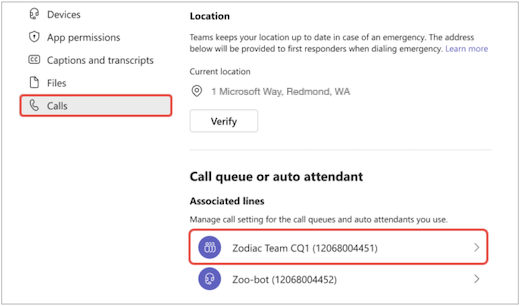
Voraussetzung: Voice Applications Policy und Eintrag als Authorized User Bild: Microsoft Support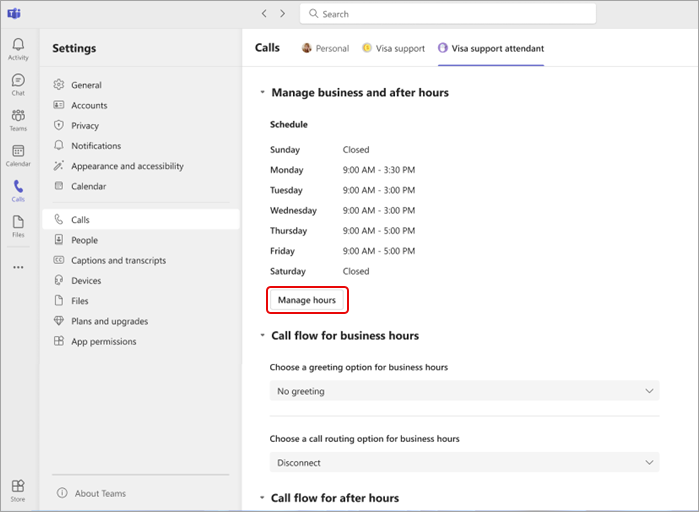
AllowAutoAttendantBusinessHoursChange (Teams Premium) Bild: Microsoft Support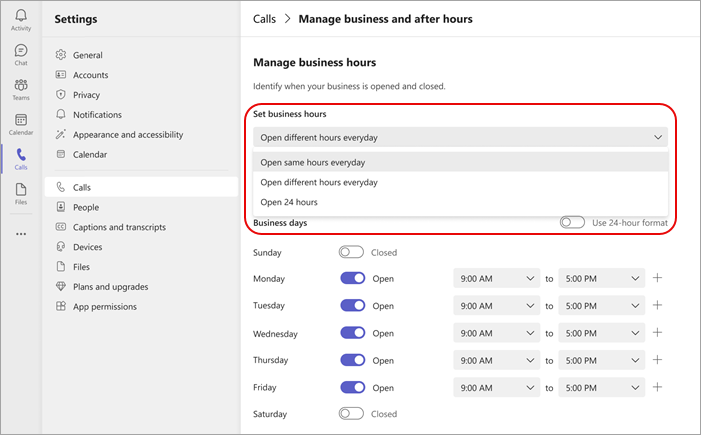
AllowAutoAttendantBusinessHoursChange (Teams Premium) Bild: Microsoft Support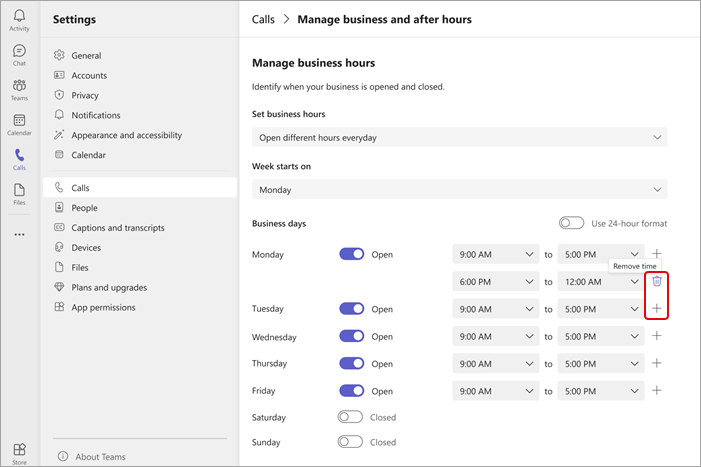
AllowAutoAttendantBusinessHoursChange (Teams Premium) Bild: Microsoft Support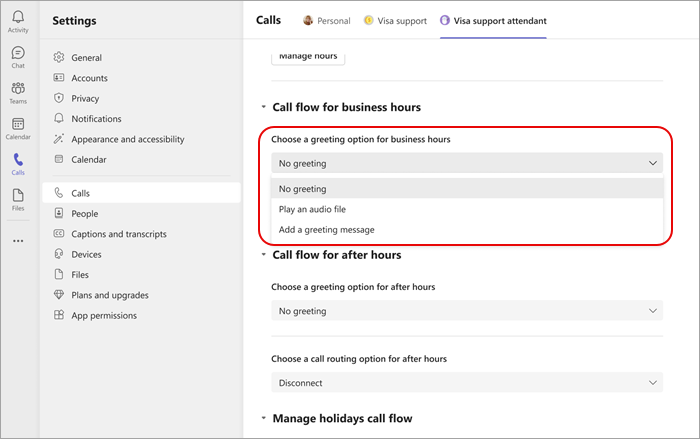
AllowAutoAttendantBusinessHoursGreetingChange (ohne Teams Premium) Bild: Microsoft SupportAllowAutoAttendantAfterHoursGreetingChange (ohne Teams Premium); Weiterleitung: AllowAutoAttendantAfterHoursRoutingChange (Teams Premium)Begrüssung: AllowAutoAttendantHolidayGreetingChange (ohne Teams Premium); Termine: AllowAutoAttendantHolidaysChange; Weiterleitung: AllowAutoAttendantHolidayRoutingChange (je Teams Premium)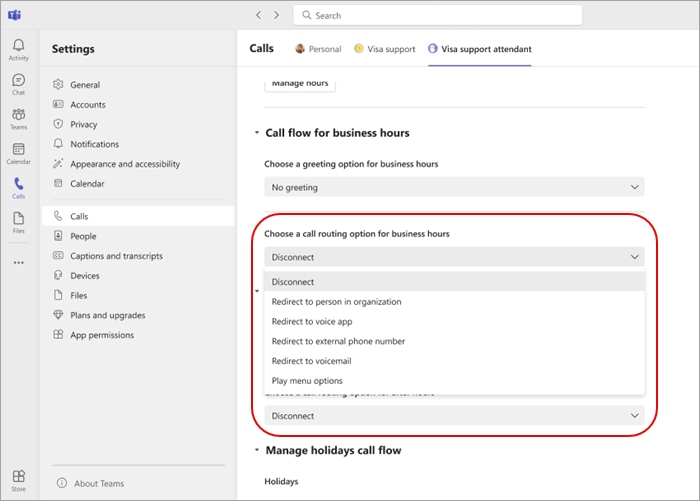
AllowAutoAttendantBusinessHoursRoutingChange (Teams Premium) Bild: Microsoft Support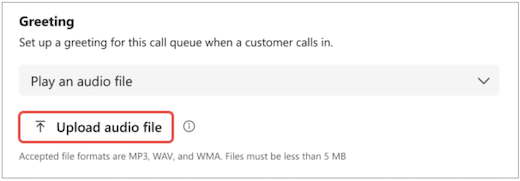
AllowCallQueueWelcomeGreetingChange (ohne Teams Premium) Bild: Microsoft Support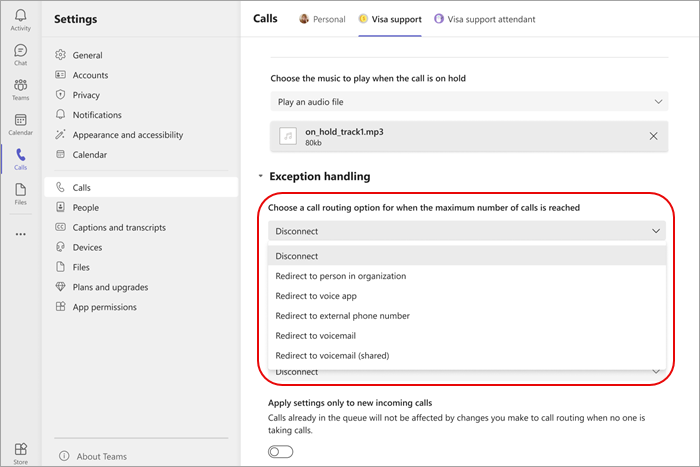
Wartemusik: AllowCallQueueMusicOnHoldChange (ohne Teams Premium); Overflow, Timeout, No Agents: AllowCallQueueOverflowRoutingChange, AllowCallQueueTimeoutRoutingChange, AllowCallQueueNoAgentsRoutingChange (Teams Premium) Bild: Microsoft Support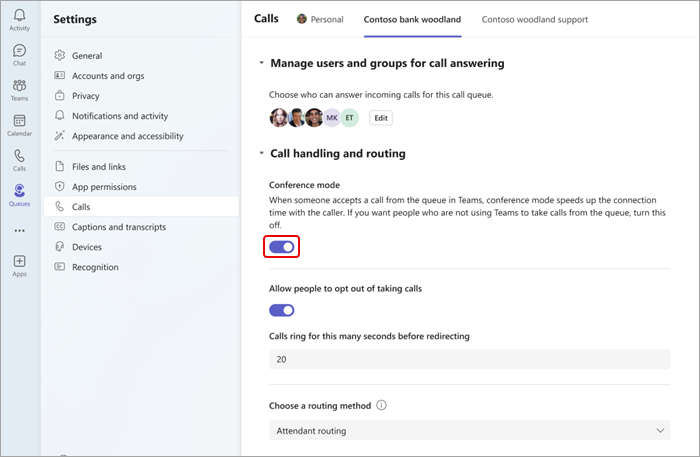
AllowCallQueueMembershipChange (Teams Premium); weitere: AllowCallQueueConferenceModeChange, AllowCallQueueOptOutChange, AllowCallQueueRoutingMethodChange, AllowCallQueuePresenceBasedRoutingChange Bild: Microsoft Support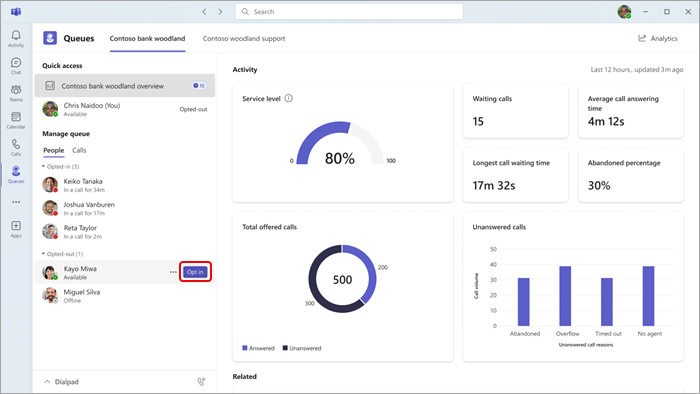
AllowCallQueueAgentOptChange (Teams Premium) Bild: Microsoft Support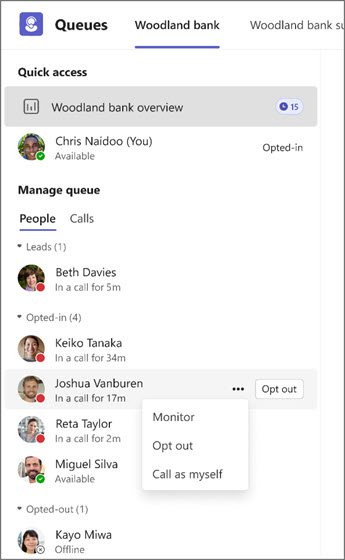
CallQueueAgentMonitorMode = Monitor (Teams Premium) Bild: Microsoft Support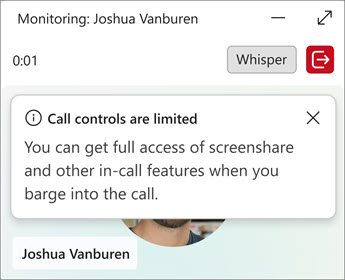
CallQueueAgentMonitorMode = Whisper (Teams Premium) Bild: Microsoft Support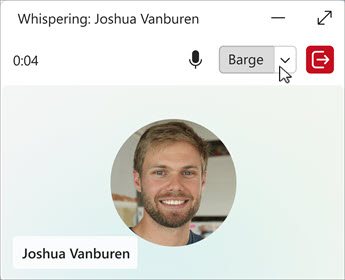
CallQueueAgentMonitorMode = Barge (Teams Premium) Bild: Microsoft Support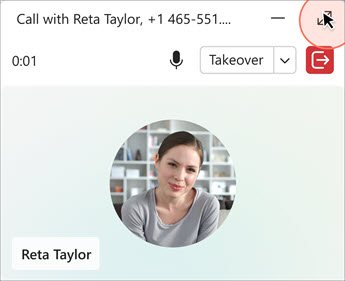
CallQueueAgentMonitorMode = Takeover; Hinweis: CallQueueAgentMonitorNotificationMode (Teams Premium) Bild: Microsoft Support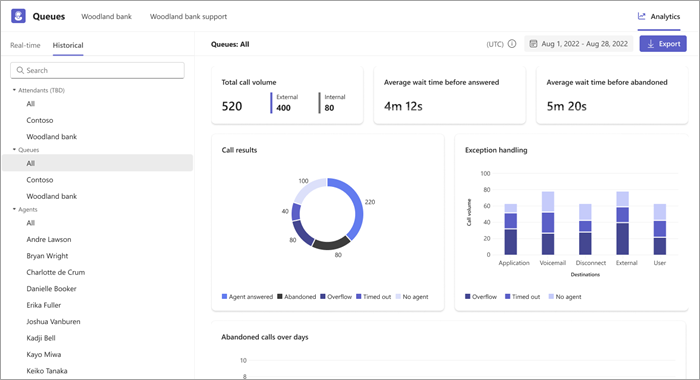
RealTime…MetricsPermission und Historical…MetricsPermission: Disabled, AuthorizedOnly oder All (Teams Premium und Queues-App) Bild: Microsoft SupportDie Tabelle fasst alle Einstellungen der Policy zusammen. Sie zeigt auch, was Microsoft für Berechtigte derzeit gar nicht anbietet.
| Policy-Parameter | Das ändern Berechtigte | Teams Premium |
|---|---|---|
AllowAllowAllow |
Begrüssung des Auto Attendants während der Öffnungszeiten, danach und an Feiertagen |
Nein |
Allow |
Öffnungszeiten (Wochenplan) |
Ja |
Allow |
Feiertagstermine, nur wenn die Person für alle Auto Attendants mit diesem Plan berechtigt ist |
Ja |
AllowAllowAllow |
Anrufablauf zur Öffnungszeit, danach und an Feiertagen |
Ja |
AllowAllow |
Zeitzone und Sprache des Auto Attendants, für Berechtigte derzeit nicht verfügbar |
Ja |
Allow |
Welcome Greeting der Warteschlange |
Nein |
Allow |
Wartemusik (Music on Hold) |
Nein |
AllowAllow |
Voicemail-Ansage bei Überlauf und bei Timeout |
Nein |
Allow |
Voicemail-Ansage ohne Agents, in der Queues-App derzeit nicht verfügbar |
Ja |
Allow |
Mitglieder (Agents) der Warteschlange |
Ja |
AllowAllowAllowAllow |
Conference Mode, Routing-Methode, Presence-based Routing und die Opt-out-Option |
Ja |
AllowAllowAllow |
Behandlung bei Überlauf, Timeout und fehlenden Agents |
Ja |
Allow |
Sprache der Warteschlange, für Berechtigte derzeit nicht verfügbar |
Ja |
Allow |
Agents an- und abmelden |
Ja |
CallCall |
Mithören bis Übernehmen (Disabled, Monitor, Whisper, Barge, Takeover) und ob der Agent informiert wird |
Ja |
RealRealReal |
Echtzeit-Kennzahlen: Disabled, AuthorizedOnly, All (All gilt für Echtzeit nicht mehr) |
Ja |
HistoricalHistoricalHistorical |
Historische Kennzahlen: Disabled, AuthorizedOnly, All |
Power BI nein, Queues-App ja |
Dabei gilt: «AuthorizedOnly» beschränkt die Kennzahlen auf Warteschlangen und Auto Attendants, für die der Benutzer berechtigt ist. Das Mithören setzt Conference Mode und Presence-based Routing an der Queue voraus. Ist die Teamleitung selbst Mitglied der Queue, muss sie dafür abgemeldet sein.
Zudem unterscheidet Microsoft bei der Mitgliedschaft: Nutzt die Queue eine Verteilerliste, eine Microsoft-365-Gruppe, einen Teams-Kanal oder Shifts, pflegt deren Besitzer die Agents auch ohne Teams Premium. Einen Teams-Kanal oder Shifts fügen Berechtigte nicht selbst hinzu oder entfernen sie.
Die Quellen zu diesem Abschnitt:
- Manage voice applications policies in Microsoft Teams (Microsoft Learn)
- New-CsTeamsVoiceApplicationsPolicy (Microsoft Learn)
- Manage Queues app for Microsoft Teams (Microsoft Learn)
- Manage your call queue and auto attendant settings in Microsoft Teams (Microsoft Support, alle Bilder ausser Monitor und Kennzahlen)
- Monitor and assist team members in the Queues app und Analytics in the Queues app (Microsoft Support)
VoIP-Standards prüfen
Ein weiteres Skript prüft Standardwerte wie BusyOnBusy und Presence-based Routing und gibt einen Bericht aus. Erst mit -Apply setzt es die Sollwerte. Damit kannst du zuerst prüfen und später gezielt ändern.
Typische Fehler
| Symptom | Ursache | Lösung |
|---|---|---|
App nicht sichtbar |
Nicht angeheftet, Teams Web statt Desktop oder Lizenz noch nicht propagiert |
Anheften prüfen, Desktop nutzen, warten und Cache löschen |
Anheften per Skript scheitert |
Die App hat keine Katalog-ID |
Im Admin Center anheften |
Export-CsAutoAttendant fehlt |
Neuere Modulversion |
JSON-Backup erstellen |
.Add() auf AuthorizedUsers scheitert |
Collection fester Grösse |
Liste neu zuweisen |
Shared-Call-History-Parameter fehlt |
Modul veraltet |
Modul aktualisieren, Cmdlet-Namen je Version beachten |
Voraussetzungen und Grenzen
Du brauchst Teams Premium und Enterprise Voice, die Rolle Teams-Administrator im Ziel-Tenant und das Modul MicrosoftTeams, getestet mit den Versionen 7.8.0 und 8.0.0. Bei Anmeldeproblemen ohne Fenster hilft Connect-MicrosoftTeams -UseDeviceAuthentication. Die Lizenz prüfst du über AssignedPlan mit dem Filter QUEUE|TEAMSPRO.
Stand Oktober 2026 lässt sich das Anheften der Queues-App nicht automatisieren. Die Wartezeit der Propagation ist nicht steuerbar. Ein Self-Service-Portal mit Drag and Drop wäre der nächste Schritt, doch Graph deckt Queues, Feiertage und Audio nur teilweise ab, das Backend bleibt Teams PowerShell. Die Beispiele sind gekürzt und gehören vor dem produktiven Einsatz in ein Testlab.
Einordnung: Was das für Teams-Admins und IT-Leiter heisst
Für Gemeinden und KMU mit einer Hauptnummer und kleinem Team ist diese Lösung ein pragmatischer Mittelweg. Sie ersetzt kein Contact Center, deckt aber die zwei häufigsten Wünsche ab: gemeinsame Sicht auf verpasste Anrufe und Ansagen ohne Ticket. Der Aufwand liegt weniger in den Skripten als in der Geduld bei der Propagation. Plane die Einführung deshalb mit einem Arbeitstag Vorlauf und weise die Fachabteilung vorher ein. Für Partner, die Teams Premium verkaufen, taugt das Vorgehen als wiederholbarer Ablauf mit Inventur, Backup und Abnahmetest.
Fazit
Teams Premium bringt Queues-App, Shared Call History und Self-Service, aber erst die richtige Reihenfolge macht sie nutzbar. Sichere zuerst die Konfiguration, richte die Anrufhistorie ein und gib nur Inhalte frei. Hefte die App im Admin Center an und rechne mit bis zu 48 Stunden Wartezeit. Danach bedient die Fachabteilung ihre Warteschlange selbst.
Geschrieben von Andreas Brauckmann
Änderungshistorie
- — Artikel veröffentlicht.