
Der Artikel zeigt, wie sich eine Webseite am Handy mit einem Daumen bedienen lässt: Ein D-Pad (Directional Pad), also ein Steuerkreuz unten rechts, blättert im Kreis durch die Artikel eines Themas, springt zum Seitenanfang oder -ende und öffnet einen Fächer mit Links, Teilen, Suche, Hilfe, Menü und Vorlesen. Ein Schalter stellt es für Links- oder Rechtshänder um. Das Vorlesen nutzt eine natürliche Stimme in 18 Sprachen, löst schwierige Aussprache in einer eigenen Sprechschicht, liest Übersichtsseiten als Morgen-Briefing und macht an der letzten Stelle weiter. Ein Ablauf erklärt die Morning-News, die Einordnung nennt Lehren für andere Betreiber, etwa zu Zielgrösse und Barrierefreiheit nach WCAG 2.2.
Inhalt 6 Abschnitte
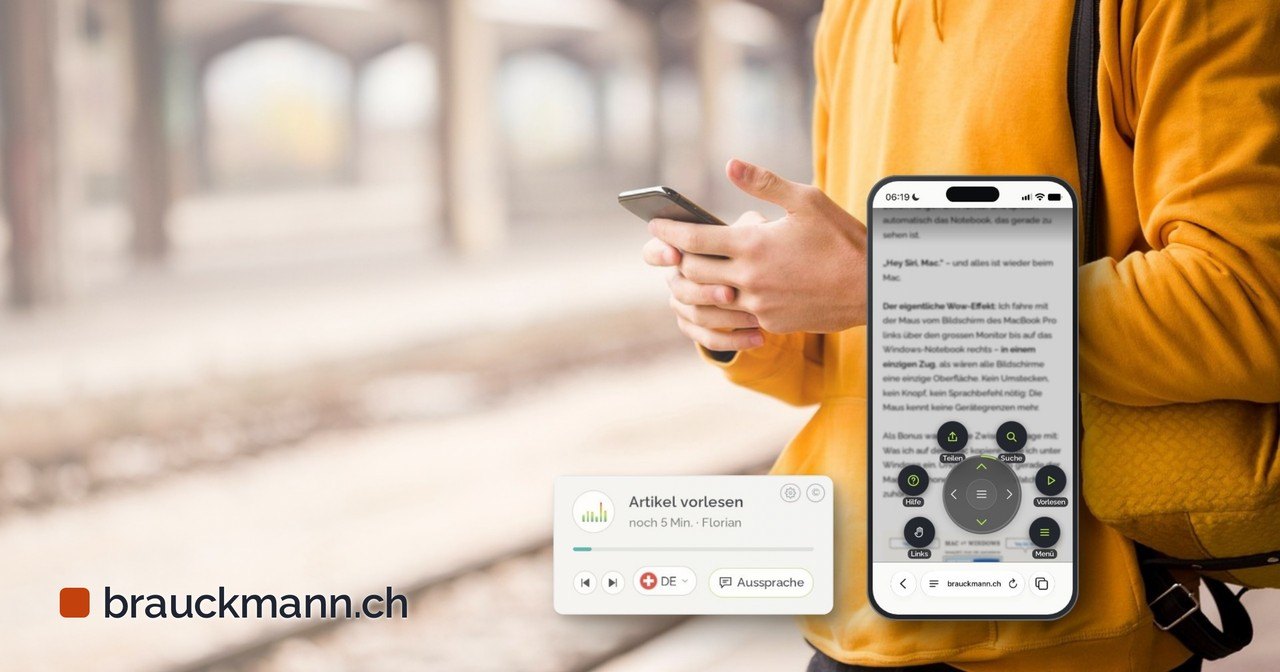
Auf vielen Webseiten brauchst du am Handy beide Hände: Eine hält das Gerät, die andere tippt oben aufs Menü. Hier reicht ein Daumen. Du blätterst, suchst, teilst und lässt dir Artikel vorlesen, auch wenn du dich in der Bahn mit der anderen Hand festhältst. Möglich machen das zwei Bausteine: ein D-Pad (Directional Pad), also ein Steuerkreuz wie am Gamecontroller, und eine Vorlesefunktion. Ob du Links- oder Rechtshänder bist, stellst du mit einem Schalter ein.
Das D-Pad: vier Richtungen unter dem Daumen
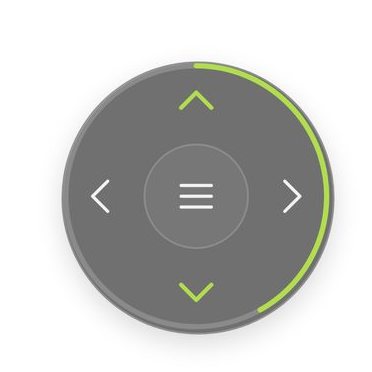
Unten rechts am Bildschirm sitzt ein kleines Kreuz. Es liegt dort, wo der Daumen ohnehin ruht. Alles, was du beim Lesen am häufigsten brauchst, erreichst du, ohne die Hand zu verschieben. Links und rechts blättern im Kreis zum vorigen und nächsten Artikel, und zwar innerhalb des Themas, das du gerade liest. Startest du in einem Thema, bleibst du darin. Am Ende der Reihe geht es von vorn los, einen toten Pfeil gibt es nicht.
Zudem springt das Kreuz oben zum Seitenanfang, unten zum Seitenende. Auf Seiten mit Zusatzbausteinen führt der Weg nach unten zu den Widgets. So ersetzt eine Geste das lange Scrollen mit dem Daumen, das bei einem langen Artikel schnell ermüdet.
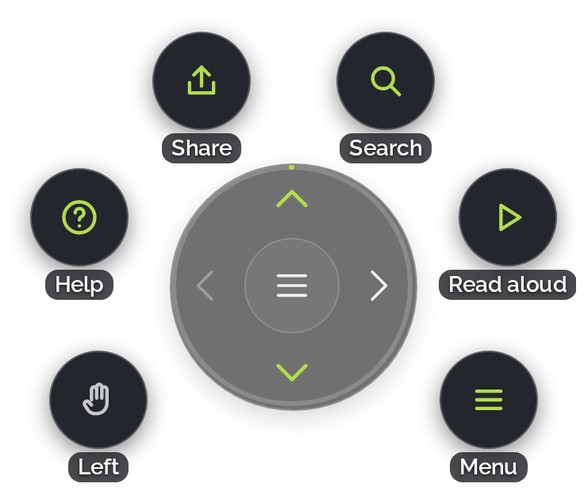
Dazu kommt ein Fächer: Tippst du in die Mitte, öffnen sich sechs Einträge auf einem Halbkreis, von links unten nach rechts unten: Links, Hilfe, Teilen, Suche, Vorlesen und Menü. Dazu gibt es einen Schalter für beide Hände: Der Eintrag „Links“ holt das Kreuz auf die andere Bildschirmhälfte, der Fächer erscheint dann gespiegelt. Ein zweiter Tipp stellt alles zurück.
Die Sprache der Seite wählst du oben rechts, deshalb bleibt der Fächer bei sechs Einträgen. Das Vorlesen sitzt rechts auf Blickhöhe, das Menü rechts unten, also beide in Reichweite des Daumens.
| Eintrag | Was er tut | Wofür du ihn brauchst |
|---|---|---|
Links |
Stellt das Kreuz auf die linke Seite oder zurück |
Für Linkshänder und für den Wechsel der Hand |
Hilfe |
Zeigt kurz, was die Richtungen bewirken |
Beim ersten Mal und für Gäste |
Teilen |
Öffnet das Teilen-Menü deines Geräts |
Artikel an Kollegen schicken, ohne zu kopieren |
Suche |
Öffnet die Schnellsuche |
Einen Begriff finden, ohne die Tastatur lange zu bedienen |
Vorlesen |
Startet die Vorlesestimme, später als Pause und Weiter |
Hören statt lesen |
Menü |
Öffnet das Blatt mit den aktuellen Themen |
Zu einem anderen Thema wechseln |
Vorlesen: eine Stimme, die nicht wie ein Roboter klingt
Der Eintrag „Vorlesen“ startet eine natürliche Stimme. Sie liest stückweise, folgt deiner Seitensprache und beherrscht 18 Sprachen, von Deutsch über Polnisch und Arabisch bis Japanisch. Wechselst du die Sprache der Seite, wechselt die Stimme mit. Am Rechner erscheint stattdessen ein Widget „Artikel vorlesen“ mit Restzeit, Sprungtasten und Sprachwahl, wie das Bild oben zeigt.
Dabei bleibt der Text für Leser unverändert, mit Ziffern, Kürzeln und englischen Begriffen. Für die Ohren gilt das nicht. Aus „9.11.2026“ soll „neunter November“ werden, aus „IT“ „Informationstechnologie“. Eine eigene Sprechschicht übersetzt deshalb vor dem Vorlesen, was sich schlecht sprechen lässt: Abkürzungen, Daten, Zahlen mit Einheiten und englische Fachbegriffe. Falsch gesprochene Wörter landen in einem Wörterbuch, der Artikeltext bleibt unberührt.
Fürs Hören gibt es drei kleine Hilfen:
- Weiterhören: Die Seite merkt sich die letzte Stelle. Beim nächsten Start bietet sie an, dort fortzufahren.
- Kapitel: Ein kurzer Tipp springt zum folgenden oder vorigen Abschnitt, ein langer Druck zum Kapitelwechsel.
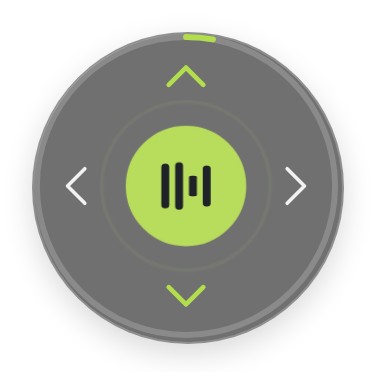
- Pause: Das Vorlesen-Symbol im Fächer wird zur Pause und zum Weiter, ohne dass du suchen musst.
Morgen-Briefing: Übersichtsseiten hören
Auch Übersichtsseiten lassen sich vorlesen. Dabei liest die Stimme zuerst den Kopf der Seite, danach je Artikel ein bis zwei Sätze. Das ist ein Morgen-Briefing: In zwei Minuten weisst du, was in einem Thema neu ist, und entscheidest erst dann, welchen Artikel du ganz hören willst. Auf dem Weg zur Arbeit passt das besser als eine Liste, die du mit dem Daumen durchscrollst.
- 1Thema wählenMenü im Fächer öffnen und ein Thema antippenDas Blatt zeigt nur Themen, die aktuell Artikel haben
- 2Briefing startenAuf der Übersichtsseite „Vorlesen“ antippenDie Stimme liest den Kopf und je Artikel ein bis zwei Sätze
- 3Artikel auswählenBei einem interessanten Titel zum Artikel blätternDie Pfeile des Kreuzes wechseln den Artikel im Thema
- 4Ganzen Artikel hören„Vorlesen“ im Fächer, bei Bedarf Sprache oben rechts wählenBeim nächsten Mal geht es an der letzten Stelle weiter
Einordnung: Was das für Betreiber von Webseiten heisst
Der Gewinn entsteht, weil die wichtigsten Wege dort liegen, wo der Daumen ist. Wer eine eigene Seite betreibt, prüft das mit wenig Aufwand. Zuerst die Zielgrösse: Die Richtlinien WCAG (Web Content Accessibility Guidelines) 2.2 verlangen in Kriterium 2.5.8 für Bedienelemente mindestens 24 mal 24 CSS-Pixel. Für Daumen sind deutlich grössere Flächen angenehmer.
Dann zu den Gesten. WCAG 2.5.1 fordert, dass alles, was mit Wischgesten geht, auch mit einem einfachen Tipp erreichbar ist. Deshalb reicht am D-Pad ein Tipp nach links oder rechts, Wischen bleibt eine Abkürzung. Zuletzt das Vorlesen: Es hilft Menschen mit Sehschwäche ebenso wie Pendlern, Autofahrern am Parkplatz oder jemandem, dessen Hand gerade verbunden ist. Daher gehört die Aussprache in eine eigene Schicht, damit der sichtbare Text für Leser nicht leidet. Mehr zur Technik hinter Sprachsteuerung steht im Artikel zum Voice-Chat in Cursor.
Zudem gewinnst du als Leser: Du kannst Artikel hören, während du die Hände frei hast, und das in deiner Sprache. Die Quellen zu den Kriterien stehen bei W3C: Target Size (Minimum) und Pointer Gestures.
Fazit
Ein D-Pad am Daumen und eine natürliche Stimme machen aus einer Webseite etwas, das du im Stehen, im Gehen und mit einer Hand benutzen kannst. Blättern im Thema, Fächer mit sechs Einträgen und ein Vorlesen, das an der letzten Stelle weitermacht, sind die Bausteine. Für Betreiber bleiben Zielgrösse, Tipp statt Wischen und getrennte Aussprache: drei Punkte für jede Seite.
Web Content Accessibility Guidelines (WCAG) 2.2
«Web Content Accessibility Guidelines (WCAG) 2.2 covers a wide range of recommendations for making web content more accessible. Following these guidelines will make content more accessible to a wider range of people with disabilities, including accommodations for blindness and low vision, deafness and hearing loss, limited movement, speech disabilities, photosensitivity, and combinations of these, and some accommodation for learning disabilities and cognitive limitations; but will not address every user need for people with these disabilities. These guidelines address accessibility of web content on any kind of device (including desktops, laptops, kiosks, and mobile devices).»
Quelle: w3.org, «Web Content Accessibility Guidelines (WCAG) 2.2». Die Rechte liegen beim Herausgeber.
Original öffnenVerstehen des Erfolgskriteriums 2.5.1: Zeigergesten | WAI | W3C
Erfolgskriterium (SC)
Jede Funktion, die sich mit Mehrpunkt- oder pfadbasierten Gesten bedienen lässt, muss auch mit einem einzelnen Zeiger ohne pfadbasierte Geste bedienbar sein. Ausgenommen sind Fälle, in denen eine solche Geste unverzichtbar ist. Die Anforderung gilt für Webinhalte, die Zeigeraktionen auswerten, nicht für Aktionen zur Bedienung des Browsers oder einer assistiven Technologie.
Absicht
Inhalte sollen sich mit vielen Zeigegeräten, Fähigkeiten und assistiven Technologien steuern lassen, denn manche Menschen können Gesten nicht präzise ausführen oder nutzen angepasste Geräte wie Kopfzeiger, Blicksteuerung oder sprachgesteuerte Mausemulation. Pfadbasierte Gesten (etwa Wischen, striktes Folgen einer Linie oder das Zeichnen einer Form) hängen vom Weg des Zeigers ab, oft sind Start und Ende dabei unwichtig, etwa bei einem horizontalen Wisch zum Seitenwechsel, der lang und schnell genug sein muss. Mehrpunktgesten sind zum Beispiel das Zoomen mit zwei Fingern, der geteilte Tipp mit einem ruhenden und einem tippenden Finger sowie Tippen oder Wischen mit zwei oder drei Fingern. Sie fallen Personen schwer, die mit einem Finger oder Stab tippen und zeigen. Solche Gesten sind erlaubt, wenn die Funktion zusätzlich anders bedienbar ist, etwa per Tippen, Klicken, Doppelklick, langem Drücken oder Klicken und Halten. Neu in WCAG 2.2: Die Alternative mit einem Zeiger darf nicht allein auf Ziehen beruhen, sonst verletzt sie 2.5.7 Dragging Movements. Eine Ausnahme gilt für Funktionen, die von Natur aus komplexe Pfade oder Mehrpunktgesten brauchen, etwa die Unterschrift (nicht aber eine Bestätigung oder Identitätsprüfung). Das Kriterium betrifft Gesten im Inhalt der Autorinnen und Autoren, nicht solche von Betriebssystem, Browser oder assistiver Technologie. Beispiele sind das Herunterwischen für Systemmitteilungen, horizontale Wischgesten des Browsers für Vor und Zurück, vertikales Schleudern zum Scrollen sowie Wischen links oder rechts zur Bedienung eines Screenreaders. Gesten mit Ziehen in beliebiger Richtung ohne festen Pfad fallen nicht unter dieses Kriterium, verlangen aber feine Motorik. Empfohlen werden Alternativen ohne Ziehen, etwa ein Element auswählen und danach das Ziel auswählen. Neu in WCAG 2.2: Diese Fälle deckt das Erfolgskriterium 2.5.7 Dragging Movements ab.
Der Unterschied zwischen pfadbasierten Zeigergesten und Ziehen
Bei pfadbasierten Gesten zählt die Bewegung des Zeigers, also Pfad oder Richtung und manchmal Tempo. Abbildung 1 zeigt eine Geste, die nur erkannt wird, wenn der Zeiger sich geradlinig vom Start zum Ende bewegt, bei Abweichung bleibt sie wirkungslos oder wird abgebrochen. Beim Ziehen wird ein Objekt mit dem Zeiger (Mauszeiger oder Finger) gegriffen und an eine andere Position bewegt. Abbildung 2 zeigt, dass nur Start- und Endpunkt zählen, ohne vorgegebenen Pfad, Richtung oder Tempo, weshalb das keine pfadbasierte Geste ist. Abbildung 3 zeigt einen typischen horizontalen Schieberegler. Er wirkt zwar pfadgebunden, doch die meisten Regler nutzen «Pointer Capture», sodass man nach dem Greifen des Reglerknopfs von der Spur abweichen kann. Solche Regler gelten nur als Ziehbewegung, es sei denn, ein Abweichen von der Spur lässt den Knopf los. In diesen seltenen Fällen gilt der Regler zugleich als Ziehbewegung und als pfadbasierte Geste. Neu in WCAG 2.2: Er kann dann sowohl dieses Kriterium als auch 2.5.7 Dragging Movements verfehlen. Abbildung 4 zeigt ein typisches ziehbares Karussell. Dasselbe gilt dort: Es zählt nur dann als pfadbasierte Geste, wenn der Inhalt eine präzise Bewegung entlang eines Pfads verlangt.
Zusammenhang mit den Anforderungen an die Tastaturbedienbarkeit
Inhaltsersteller müssen in der Regel eine Tastaturbedienung als Alternative zur Zeigerbedienung anbieten, auch für komplexe Gesten (siehe Kriterien 2.1.1 und 2.1.3), doch Tastaturbedienbarkeit allein genügt für dieses Kriterium nicht. Der Grund: Manche Personen sind ganz auf Zeigegeräte angewiesen oder finden einfache Zeigereingaben leichter auszuführen und zu verstehen. Wer etwa einen Kopfzeiger nutzt, klickt lieber ein Bedienelement an, als eine Bildschirmtastatur für ein Tastenkürzel zu verwenden; wem das Merken von Tasten- oder Gestenfolgen schwerfällt, klickt leichter auf ein beschriftetes Element. Wo zeigerbasierte Mechanismen existieren, sollen deren Vorteile daher allein über einfache Aktionen mit einem Punkt verfügbar sein.
Nutzen
Wer pfadbasierte Zeigergesten auf einem Touchscreen oder mit der Maus nicht (genau) ausführen kann, erhält andere Bedienmöglichkeiten. Wer Gesten mit mehreren Zeigern auf dem Touchscreen nicht ausführen kann, etwa weil er mit einem Kopfzeiger arbeitet, erhält eine Alternative mit einem einzelnen Zeiger. Wer die vom Autor gedachte eigene Geste nicht versteht, kann sich auf einfache, häufig genutzte Gesten wie Klicken oder Tippen stützen, was besonders Menschen mit kognitiven oder Lernbehinderungen helfen kann.
Beispiele
Eine Website mit Kartenansicht unterstützt zum Zoomen die Pinch-und-Spread-Geste und bietet als Alternative mit einem Zeiger zusätzlich Plus- und Minus-Schaltflächen an. Eine Nachrichtenseite hat ein waagerechtes Karussell mit Teasern, das über eigenen Code schnelle horizontale Wisch- oder Schnippbewegungen zum vorherigen oder nächsten Eintrag erkennt. Zusätzlich gibt es Vor- und Zurück-Schaltflächen an den Rändern, die per Klick oder Tipp bedienbar sind und sichtbar (etwa als grosse Pfeile) oder optisch verborgen, aber mit dem Zeiger bedienbar sein können.
Techniken
Jeder Eintrag in diesem Abschnitt steht für eine Technik oder Technikkombination, die nach Ansicht der Accessibility Guidelines Working Group zur Erfüllung des Kriteriums ausreicht. Eine Technik kann über das Mindestmass des Kriteriums hinausgehen, und es kann weitere Wege zur Erfüllung geben, die hier nicht aufgeführt sind. Hinweise zu anderen Techniken stehen in «Understanding Techniques for WCAG Success Criteria», besonders im Abschnitt «Other Techniques».
Ausreichende Techniken
G215 beschreibt Bedienelemente, die dasselbe Ergebnis erzielen wie pfadbasierte Gesten oder Gesten mit mehreren Punkten. G216 beschreibt die Aktivierung eines Schiebereglers mit einem einzelnen Punkt.
Fehlerfälle
Die Accessibility Guidelines Working Group wertet häufige Fehler als Verstoss gegen das Kriterium, darunter F105: Funktionalität nur über eine pfadbasierte Geste ohne einfache Zeigeralternative verletzt das Kriterium 2.5.1. Die Schlüsselbegriffe: Down-Event ist das Plattformereignis beim Niederdrücken des Auslösers eines Zeigers (etwa «touchstart» oder «mousedown»), Up-Event jenes beim Loslassen (etwa «touchend» oder «mouseup»). Ein Einzelzeiger zielt nur auf einen Punkt zugleich (Maus, ein Finger, Stift) und umfasst Klicks, Doppelklicks, Tippen, Ziehen und Wischen mit einem Finger, im Gegensatz zu Mehrpunkt-Eingaben mit zwei oder mehr Zeigern; «essential» heisst, dass ein Entfernen Information oder Funktion grundlegend änderte, und ein Prozess ist eine Folge notwendiger Nutzeraktionen, etwa Bestellschritte im Shop oder ein Turing-Test vor einer Kontoregistrierung.
«The intent of this success criterion is to ensure that content can be controlled with a range of pointing devices, abilities, and assistive technologies.»
Wörtliches Zitat aus dem Original.
Quelle: w3.org, «Understanding Success Criterion 2.5.1: Pointer Gestures | WAI». Die Rechte liegen beim Herausgeber. Zusammenfassung und Übersetzung: brauckmann.ch.
Original öffnenMit Cursor 3.28 (Build vom 3. November 2026) kommt der Voice Chat ins Agent-Panel der IDE: Neben dem Mikrofon für das Diktat sitzt jetzt ein Wellenform-Knopf. Dieser Beitrag zeigt, wie er funktioniert, und ordnet ein, was die Quellen dazu hergeben.
Das ist neu in 3.28: Im Eingabefeld des Agent-Panels der IDE sitzt jetzt neben dem Mikrofon ein schwarzer Wellenform-Knopf. Ich habe ihn am 3. November 2026 nach der Installation von 3.28.7 gesehen. Bisher gab es dort nur das Mikrofon für das Diktat, das Gesprochenes als Text ins Feld schreibt. Der Voice Chat dagegen ist ein laufendes Gespräch mit dem Agenten.
Grundlage dieses Artikels ist Cursor 3.28.7 vom 3. November 2026: die Oberfläche der installierten Version und die Bildschirmfotos daraus. SpaceXSI hat die Änderungen von 3.28.7 ebenfalls am 3. November 2026 veröffentlicht; eine spätere Aktualisierung gibt es nicht.
Den Rahmen setzt der Cursor-Beitrag Der neue Cursor vom 2. April 2026: eine agentenzentrierte Oberfläche, die lokale und Cloud-Agenten bündelt. Zu Sprache sagt er nichts.
Das Wichtigste in Kürze
- Mit 3.28 kommt der Voice Chat ins Agent-Panel der IDE. Neben dem Mikrofon für das Diktat sitzt jetzt ein schwarzer Wellenform-Knopf.
- Ein laufender Anruf zeigt eine Leiste mit Mute, Settings, Transcript und Hang up. Im Gespräch steht eine Karte Voice call mit dem Status Ongoing und dem Knopf View transcript.
- Der Voice Chat versteht 24 Sprachen. Language bietet Auto-detect und 28 Einträge, darunter Deutsch und Englisch sowie Varianten von Arabisch, Portugiesisch und Spanisch.
- Stimme und Tempo sind einstellbar. Voice steht in 3.28.7 auf Ara, Speed auf 1x; das Transkript öffnet sich in einem eigenen Fenster.
- Grundlage ist Cursor 3.28.7 vom 3. November 2026. Die Beschreibung folgt der Oberfläche der installierten Version und den Bildschirmfotos daraus.
- Laut SpaceXSI steckt in 3.28.7 mehr. Genannt werden etwa ein Modellmenü mit Suche und der Import von Claude-Code-Unterhaltungen.
Voice Chat in der IDE: So startest du den Anruf
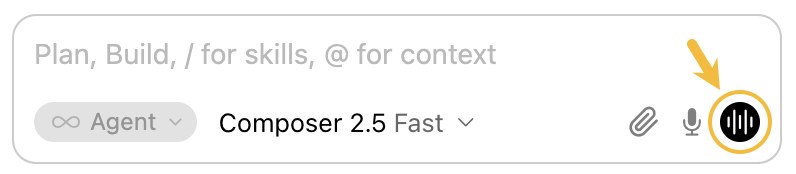
Neu in 3.28: In Cursor 3.28.7 sitzt der Knopf für den Sprachanruf im Eingabefeld des Agent-Panels der IDE, ganz rechts. Das Mikrofon daneben schreibt Gesprochenes als Text in den Prompt, der Voice Chat führt ein Gespräch.
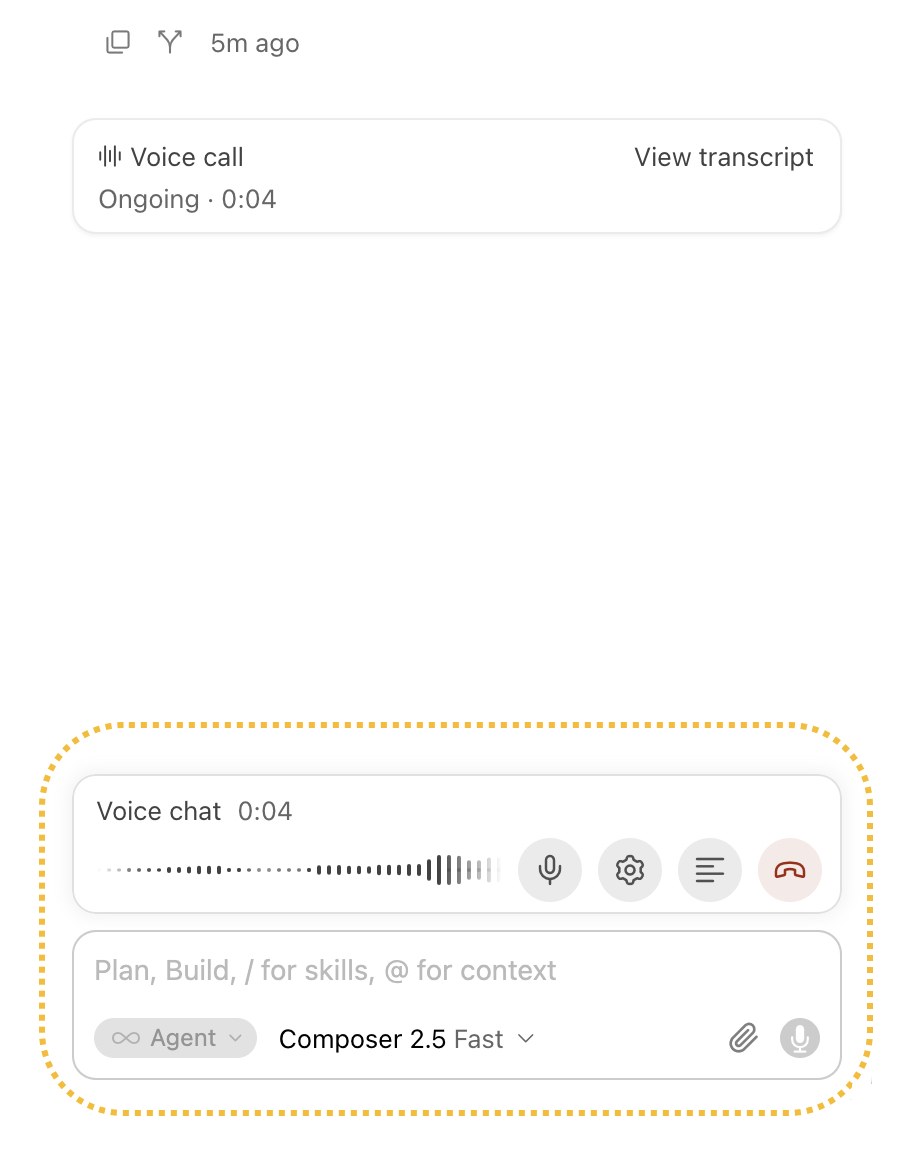
Nach dem Start zeigt die IDE über dem Eingabefeld eine Leiste mit der Laufzeit und vier Knöpfen (Bild 2). Im Gespräch steht zudem eine Karte Voice call.
- Mute: schaltet das Mikrofon stumm
- Settings: Stimme, Tempo und Sprache
- Transcript: die Mitschrift
- Hang up: beendet den Anruf
In meinem Test meldete sich der Agent sofort mit einem Begrüssungssatz zum offenen Workspace. Die Stimme klingt natürlich, und das Gespräch läuft flüssig: Ich spreche, und der Agent antwortet ohne spürbare Wartezeit. Das Transkript öffnest du über die Karte oder den Knopf Transcript (Bild 4), die Einstellungen über das Zahnrad (Bild 3). Beides liegt griffbereit in der Leiste, du musst kein Menü suchen. Zum Beenden drückst du Hang up.
Einstellungen und Transkript im Voice Chat der IDE (3.28.7)
Auf einem Mac mit Cursor 3.28.7 (Build vom 3. November 2026) habe ich zuerst die Texte der Oberfläche gelesen. Sie enthalten Einstellungen zu "Default voice for voice chats", zur Sprechgeschwindigkeit, zur Sprache und zum Mikrofon. Ein Hinweis zur Stimme sagt, dass ein Wechsel ein kurzes Hörbeispiel spielt. Dazu kommen die Beschriftungen "Start voice chat", "Voice chat in progress", "Voice chat transcript" und der Hinweis, dass der Sprachchat das Mikrofon nutzt. Am 3. November 2026 habe ich danach selbst einen Anruf gestartet und die Einstellungen im Bildschirmfoto festgehalten.
| Bereich | Text in der Oberfläche | Was er zeigt |
|---|---|---|
Stimme |
Default voice for voice chats |
Standardstimme; ein Wechsel spielt ein kurzes Hörbeispiel |
Tempo |
How quickly the voice speaks in voice chats |
Sprechgeschwindigkeit der Stimme |
Sprache |
Language used in voice chats |
Sprache des Sprachchats |
Mikrofon |
Microphone used in voice chats |
Wahl des Eingabegeräts |
Anruf |
Start voice chat, Voice chat in progress, Voice chat transcript |
Start, laufender Anruf und Transkript |
Quelle: eigene Beobachtung der Oberflächentexte in Cursor 3.28.7 (macOS), Stand 3. November 2026.
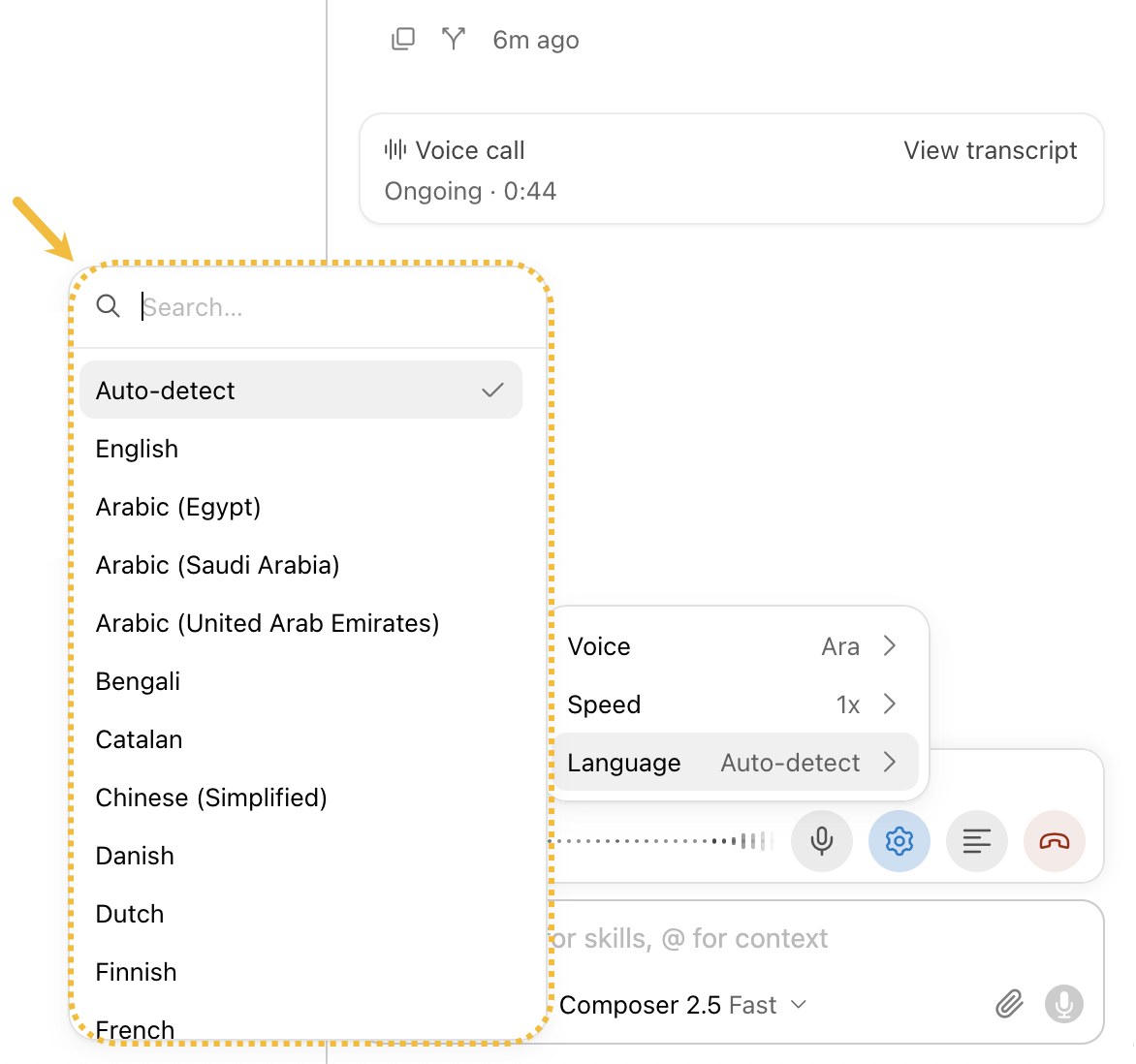
Das Zahnrad in der Anrufleiste öffnet drei Einstellungen:
- Voice: die Stimme (Ara; ein Wechsel spielt ein kurzes Hörbeispiel)
- Speed: das Sprechtempo (1x)
- Language: die Sprache (Auto-detect)
Die Sprachliste bietet Auto-detect und 24 Sprachen in 28 Einträgen, darunter Deutsch und Englisch. Arabisch, Portugiesisch und Spanisch haben Varianten; eine Schweizer Variante gibt es nicht. Die Liste hat ein Suchfeld. Ganz oben steht Auto-detect mit Haken, darunter English.
| Gruppe | Einträge in der Liste |
|---|---|
| Voreinstellung | Auto-detect (angehakt) |
| Ohne Variante (21) | English, Bengali, Catalan, Chinese (Simplified), Danish, Dutch, Finnish, French, German, Hindi, Hungarian, Indonesian, Italian, Japanese, Korean, Polish, Russian, Swedish, Thai, Turkish, Vietnamese |
| Arabic (3) | Egypt, Saudi Arabia, United Arab Emirates |
| Portuguese (2) | Brazil, Portugal |
| Spanish (2) | Mexico, Spain |
Quelle: eigene Aufnahme des Menüs Settings › Language in Cursor 3.28.7, 3. November 2026.
Zudem öffnet die Karte "View transcript" ein eigenes Fenster namens "Voice call". Es zeigt Datum, Uhrzeit, den Status "Ongoing" und die Dauer des Anrufs, darunter die Begrüssung des Agenten als Text.
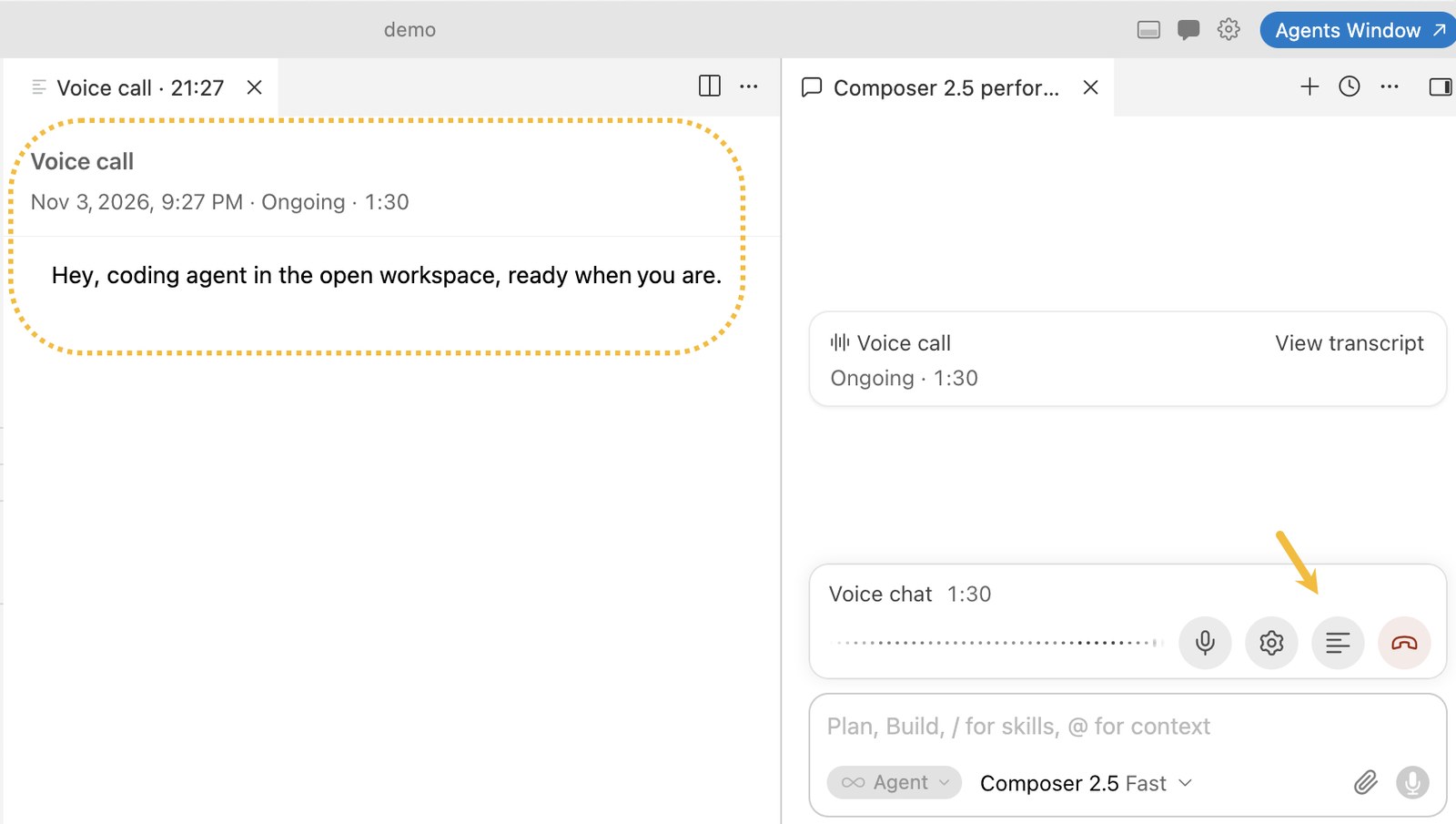
Bild 4: Das Transkript im Fenster Voice call (links), rechts der Agent mit Anrufkarte und Leiste. Cursor 3.28.7, eigene Aufnahme vom 3. November 2026, Textstellen für den Artikel angepasst.
Eine weitere Zeile betrifft die Sprachbefehle zum Absenden: "Words that send your prompt while you dictate. Voice chats ignore them." Submit-Schlüsselwörter gelten also beim Diktat und nicht im Sprachchat.
Im Cursor-Forum meldet ein Nutzer am 3. November 2026, dass im Cloud-Agent der Ansicht Glass die Repository-Skills im Schrägstrich-Menü leer bleiben, bis die erste Nachricht gesendet ist (Forumsbeitrag). Eine Antwort im Thread vermutet die Reihenfolge der Repositories als Ursache.
Weitere Neuerungen in 3.28.7
SpaceXSI (@blankspeaker) hat am 3. November 2026 die Änderungen von 3.28.7 ausgewertet und listet diese Neuerungen:
| Bereich | Neuerung laut SpaceXSI |
|---|---|
| Fenster | Ein Agents-Fenster auf dem Mac oder ein Agent im eigenen Fenster |
| Chat | New Agent und New Chat, auch mit eigenen Agenten |
| Automationen | Suche, Filter und Prüfung im Verlauf der Automationsläufe |
| Cloud-Agent | Die laufende App über einen weitergeleiteten Port auf dem Mac ansehen |
| Canvas | Einen Cloud Canvas per öffentlichem Link teilen |
| Modelle | Ein neues Modellmenü mit Suche und Untermenü für Parameter |
| Git | Ein Repo aus einer Leiste anlegen, wenn der Agent keine Remotes hat, und in die Cloud veröffentlichen |
| Projekte | Ein neues Cloud-Agent-Projekt aus einem leeren ersten Commit |
Dazu kommen laut SpaceXSI der Import einer Claude-Code-Unterhaltung aus dem Hauptmenü, die Wiederherstellung eines Entwurfs nach dem Neustart, das Rückgängigmachen des Archivierens und das Kopieren eines Agent-Chats in einen neuen. In Vorbereitung sind laut SpaceXSI etwa ein kompakter Update-Knopf, das Melden von Problemen über das Hilfemenü, das Forken des Cloud-Agenten eines Teammitglieds und Cloudflare über MCP. Einige Funktionen schaltet Cursor schrittweise frei.
Diktat statt Anruf: Spracheingabe im Prompt
Das Diktat blieb in der IDE bisher die einzige Spracheingabe im Agent-Panel. Laut Cursor-Dokumentation klickst du das Mikrofonsymbol im Chat-Eingabefeld, sprichst deinen Prompt und prüfst die Transkription vor dem Senden. Das passt zu kurzen Aufträgen, bei denen du den Text sehen willst. Ein Anruf passt, wenn du hin und her sprechen und den Agenten arbeiten lassen willst.
Vorgeschichte: Sprachanrufe gab es schon anderswo
Sprachanrufe gab es zuvor im separaten Agents Window und in der iPhone-App Cursor for iOS, wie die Release Notes 3.23 bis 3.27 zeigen. In der IDE sind sie mit 3.28 neu. Die Notes sprechen mal von "voice call", mal von "voice chat" und meinen dasselbe.
Meine Erfahrung
Für mich ist dieser Voice Chat derzeit die beste Sprachausgabe auf dem Markt. Klang und Ablauf haben mich beeindruckt, so etwas sehe ich nirgendwo sonst. Die Bedienung ist in meinem Alltag flüssig: Ich diktiere täglich per Mikrofon und kenne die Sprachfunktionen der Konkurrenz. Daneben wirkt Copilot wie Steinzeit und Claude wie Bronzezeit. Das ist mein persönlicher Eindruck, keine Messung.
Einordnung: Was das für Entwickler und Teams heisst
Mit 3.28 erreicht der Sprachanruf das Agent-Panel der IDE, also den Ort, an dem Entwickler täglich arbeiten. Er lohnt sich bei Aufträgen mit längerer Laufzeit: Du gibst die Aufgabe mündlich und arbeitest weiter. Mit 24 Sprachen und Auto-detect passt er auch für Teams, in denen verschiedene Sprachen gesprochen werden. Transkripte enthalten, was du gesagt hast, also lies kein Passwort laut vor. Die Sprachsitzung der installierten Version verbindet sich mit api.x.ai, das zeigt der Code der App; auf der Subprozessor-Liste führt Cursor SpaceXAI als Inference Provider (US, UK). In offenen Büros brauchst du Kopfhörer und ein gutes Mikrofon. Das Mikrofon für das Diktat bleibt daneben bestehen.
Fazit
Mit 3.28 kommt der Voice Chat ins Agent-Panel der IDE, als Wellenform-Knopf neben dem Mikrofon für das Diktat. Der Anruf bietet Mute, Settings, Transcript und Hang up, dazu Einstellungen für Stimme, Tempo und 24 Sprachen sowie ein Transkript-Fenster. Für mich setzt die Sprachausgabe einen neuen Massstab.
Mehr zu Cursor im Team findest du in Cursor im Arbeitsplatz: Rules, Skills, Hooks und Datenschutz. Wie Cursor mit Claude Code im selben Fenster läuft, zeigt Claude Code in Cursor.
Quellen: Cursor Release Notes, Cursor Dokumentation: Prompting und Spracheingabe, Der neue Cursor. Weitere Quellen zu 3.28.7: Subprozessor-Liste, SpaceXSI auf X, Cursor-Forum. Eigene Installation: Cursor 3.28.7 auf macOS (3. November 2026). Bild: SpaceXSI (@blankspeaker) / X, mit Erlaubnis des Rechteinhabers. Stand: 3. November 2026.
Artikel öffnenGeschrieben von Andreas Brauckmann · So arbeitet die Redaktion
Änderungshistorie
- — Artikel veröffentlicht: So bedienst du eine Webseite am Handy mit einem Daumen und lässt dir Artikel in 18 Sprachen vorlesen.