
Ein älteres Samsung Galaxy Tab läuft oft zäh, weil Herstellerapps, Carrier-Software, Bixby, Spielestarter und Werbe-Apps im Hintergrund mitlaufen. Der Artikel kombiniert die Paketlisten aus einem bekannten Gist von suuhm (2021) mit dem sicheren Vorgehen aus meinem Galaxy-Tab-A11-Artikel: Gruppen statt Einzelpakete, Trockenlauf vor dem Entfernen, Sicherung der Paketliste und ein Rückweg per install-existing. Dazu kommen Tipps, welche Pakete du in Ruhe lässt, und drei weitere Handgriffe für ein schnelleres Gerät. Das Skript ist neu geschrieben und mit einer ADB-Attrappe auf Syntax und Trockenlauf geprüft, an einem echten älteren Tablet habe ich es nicht ausgeführt.
Inhalt 10 Abschnitte
Auf dem Tablet in der Schublade läuft mehr, als du je geöffnet hast. Mit einem Skript, das erst zeigt und dann entfernt, wird es wieder flott.
Ein älteres Galaxy Tab liegt bei vielen Teams und Haushalten herum. Es ist für Dashboards, Kochrezepte, Chart-Anzeigen oder als Zweitbildschirm noch gut genug, nur reagiert es zäh. Der Grund ist selten die Hardware allein. Samsung, der Netzbetreiber und einige Partner haben Dutzende Apps vorinstalliert, die Prozesse, Dienste und Benachrichtigungen mitbringen.
Dieser Artikel verbindet zwei Quellen. Die Paketlisten stammen aus dem Gist Removing Bloatware from Samsung Android Devices with adb shell von suuhm (2021), das Vorgehen aus meinem Artikel Galaxy Tab A11 per ADB entschlacken. Das Skript unten habe ich neu geschrieben, denn der Gist nennt keine Lizenz. Übernommen sind nur die Paketnamen als technische Bezeichner.
Auf einen Blick
- Ein Skript statt 100 Einzelbefehle. Es entfernt Gruppen wie Bixby, Facebook oder Spielestarter und überspringt, was auf deinem Modell fehlt.
- Trockenlauf ist der Standard. Ohne
--executezeigt das Skript nur, was es entfernen würde. - Der Rückweg gehört dazu. Jeder Lauf schreibt eine Sicherung und eine Liste der entfernten Pakete, die sich per Befehl zurückspielen lässt.
- Das Tempo steigt durch weniger Hintergrundlast. Wie viel, hängt von Modell und Zustand ab, eine Zahl nenne ich bewusst nicht.
Was Ballast auf einem älteren Tablet kostet
Jede aktive App kann Hintergrunddienste starten, Benachrichtigungen verschicken und Arbeitsspeicher belegen. Laut der Android-Dokumentation zum Prozess-Lebenszyklus beendet das System zwischengespeicherte Prozesse erst, wenn der Speicher knapp wird. Bei einem Tablet mit wenig RAM passiert das ständig, und jede beendete App muss später neu starten.
Dazu kommen Dienste, die du nie bestellt hast: der Sprachassistent horcht auf sein Weckwort, Spielestarter sammeln Daten, Carrier-Apps prüfen Updates. Auf einem neuen Gerät fällt das kaum auf. Auf einem Tablet mit mehreren Jahren Laufzeit und halbvollem Speicher spürst du es als Ruckeln beim Öffnen und Wechseln.
Android Bloatware entfernen und wieder zurückholen
pm uninstall -k --user 0 <paket> entfernt eine App nur für den Hauptbenutzer. Die Systemdatei bleibt auf dem Gerät, und der Schalter -k behält Daten und Cache. Deshalb lässt sich jedes Paket später mit cmd package install-existing <paket> zurückholen. Der Gist nutzt dieselbe Form, ich habe nur Sicherung und Prüfung ergänzt.
| Stufe | Befehl | Rückweg |
|---|---|---|
Sichern |
adb shell pm list packages -u |
Liste vergleichen |
Entfernen |
adb shell pm uninstall -k --user 0 <paket> |
adb shell cmd package install-existing <paket> |
Nur abschalten |
adb shell pm disable-user --user 0 <paket> |
adb shell pm enable <paket> |
Alles zurück |
Werksreset am Gerät |
stellt den Auslieferungszustand her |
Fachlich ist das Entfernen für Benutzer 0 kein Löschen. Nach einem Werksreset sind die Apps wieder da, und auch grössere Systemupdates können einzelne Pakete zurückbringen. Prüfe danach die Paketliste und lass das Skript erneut laufen.
Voraussetzungen
Du brauchst ein Samsung-Tablet mit aktivierter Entwickleroption und USB- oder WLAN-Debugging, dazu adb auf dem Rechner. Wie du koppelst, steht in Teil 1 der Reihe. Bei Android 11 und neuer koppelst du per WLAN mit Pairing-Code, bei älteren Geräten genügt das USB-Kabel.
Die Paketnamen aus dem Gist stammen aus der Zeit von Android 10 und 11. Auf neueren One-UI-Versionen heissen einige Pakete anders oder fehlen. Das Skript prüft deshalb jedes Paket gegen die Liste der installierten Apps und überspringt alles Unbekannte, ohne abzubrechen.
Das Skript
Es fasst die Pakete in Gruppen zusammen. Standardmässig laufen acht Gruppen: Carrier-Software, Microsoft-Office-Apps, Bixby, Spielereien, Facebook, Spielestarter, Gear VR und Kinder-Installer. Vier weitere Gruppen (Routines, Samsung Pass und Pay, Samsung-Browser, Samsung-E-Mail) laufen nur, wenn du sie mit --groups nennst, weil sie Funktionen berühren können.
#!/usr/bin/env bash
# Samsung-Ballast per ADB entfernen: Trockenlauf, Sicherung, Rückweg
set -euo pipefail

usage() {
  echo "Usage: remove-bloatware.sh <ip:port|serial> [--execute] [--groups a,b] [--animations] [--restore <file>]"
  exit 1
}

DEVICE="${1:-}"
[[ -n "$DEVICE" ]] || usage
shift
EXECUTE=0
ANIMATIONS=0
RESTORE=""
SELECTED="carrier,office,bixby,gimmicks,facebook,games,vr,kids"

while [[ $# -gt 0 ]]; do
  case "$1" in
    --execute)    EXECUTE=1 ;;
    --animations) ANIMATIONS=1 ;;
    --groups)     SELECTED="${2:?}"; shift ;;
    --restore)    RESTORE="${2:?}"; shift ;;
    *)            usage ;;
  esac
  shift
done

A() { adb -s "$DEVICE" "$@"; }

# Paketgruppen (Namen aus dem Gist von suuhm, 2021, ergänzt um Routines/Pass/Browser/Email)
packages_for() {
  case "$1" in
    carrier)  echo com.ebay.carrier com.vodafone.vodafone360updates com.vodafone.smhs ;;
    office)   echo com.microsoft.office.powerpoint com.microsoft.office.word \
                   com.microsoft.office.onenote com.microsoft.office.excel \
                   com.microsoft.skydrive com.microsoft.rdc.android ;;
    bixby)    echo com.samsung.android.bixby.wakeup com.samsung.android.bixby.service \
                   com.samsung.android.bixby.agent com.samsung.android.bixby.agent.dummy \
                   com.samsung.android.bixbyvision.framework com.samsung.android.visionintelligence \
                   com.samsung.android.app.spage ;;
    gimmicks) echo com.samsung.android.aremoji com.google.ar.core flipboard.boxer.app \
                   com.samsung.android.wellbeing com.samsung.android.service.livedrawing \
                   com.sec.android.mimage.avatarstickers com.samsung.android.drivelink.stub \
                   com.samsung.android.app.ledbackcover ;;
    facebook) echo com.facebook.katana com.facebook.system com.facebook.appmanager com.facebook.services ;;
    games)    echo com.samsung.android.game.gamehome com.enhance.gameservice \
                   com.samsung.android.game.gametools com.samsung.android.gametuner.thin ;;
    vr)       echo com.samsung.android.hmt.vrsvc com.samsung.android.app.vrsetupwizardstub \
                   com.samsung.android.hmt.vrshell com.google.vr.vrcore ;;
    kids)     echo com.samsung.android.kidsinstaller ;;
    # Nur auf Wunsch (--groups): kann Funktionen berühren
    routines) echo com.samsung.android.app.routines ;;
    pass)     echo com.samsung.android.samsungpassautofill com.samsung.android.samsungpass \
                   com.samsung.android.spay com.samsung.android.spayfw ;;
    browser)  echo com.sec.android.app.sbrowser com.samsung.android.app.sbrowseredge ;;
    email)    echo com.samsung.android.email.provider ;;
    *)        echo "" ;;
  esac
}

A get-state 2>/dev/null | grep -q device || { echo "No device reachable: $DEVICE"; exit 1; }

# Rückweg: Liste aus einem früheren Lauf wieder einspielen
if [[ -n "$RESTORE" ]]; then
  while read -r p; do
    [[ -n "$p" ]] || continue
    if (( EXECUTE )); then
      echo "restore $p"; A shell cmd package install-existing "$p" || true
    else
      echo "would restore $p"
    fi
  done < "$RESTORE"
  exit 0
fi

# Sichern: alle Pakete (auch entfernte), deaktivierte, aktuell installierte
OUT="backup-$(date +%Y%m%d-%H%M%S)"
mkdir -p "$OUT"
A shell pm list packages -u | tr -d '\r' | sed 's/^package://' | sort > "$OUT/all-before.txt"
A shell pm list packages -d | tr -d '\r' | sed 's/^package://' | sort > "$OUT/disabled-before.txt"
A shell pm list packages --user 0 | tr -d '\r' | sed 's/^package://' | sort > "$OUT/installed-now.txt"
: > "$OUT/removed.txt"
echo "Backup: $OUT  (mode: $( (( EXECUTE )) && echo EXECUTE || echo dry run ))"

for g in ${SELECTED//,/ }; do
  echo "== $g"
  for p in $(packages_for "$g"); do
    if ! grep -qx "$p" "$OUT/installed-now.txt"; then
      echo "  skip    $p (not installed)"; continue
    fi
    if (( EXECUTE )); then
      # -k behält Daten und Cache, damit der Rückweg vollständig bleibt
      result="$(A shell pm uninstall -k --user 0 "$p" | tr -d '\r' || true)"
      if [[ "$result" == *Success* ]]; then
        echo "  removed $p"; echo "$p" >> "$OUT/removed.txt"
      else
        echo "  failed  $p ($result)"
      fi
    else
      echo "  would remove $p"
    fi
  done
done

if (( ANIMATIONS && EXECUTE )); then
  for s in window_animation_scale transition_animation_scale animator_duration_scale; do
    A shell settings put global "$s" 0.5
  done
  echo "Animations set to 0.5"
fi

echo "Done. Undo: $0 $DEVICE --restore $OUT/removed.txt --execute"
Aufruf in drei Schritten:
./remove-bloatware.sh 192.168.0.50:5555                  # Trockenlauf, ändert nichts
./remove-bloatware.sh 192.168.0.50:5555 --execute        # entfernt die Standardgruppen
./remove-bloatware.sh 192.168.0.50:5555 --groups browser,pass --execute
Ehrlich gesagt: Ich habe das Skript neu geschrieben und mit einer ADB-Attrappe auf Syntax und Trockenlauf geprüft. Auf einem echten älteren Galaxy Tab habe ich es nicht ausgeführt. Teste es deshalb zuerst mit dem Trockenlauf und an einem Gerät, das du zurücksetzen kannst.
Welche Pakete du in Ruhe lässt
Der Gist hat einige Zeilen auskommentiert, und das hat Gründe. Fasse nur an, was du kennst:
- Den Startbildschirm von Samsung (
com.sec.android.app.launcher). Entfernst du ihn ohne Ersatz-Launcher, bleibt der Bildschirm leer. - Die Google-Dienste, den Play Store und die Systemoberfläche. Viele Apps setzen sie voraus.
- Tastatur, Einrichtung, Paketinstaller und Updates. Ohne sie startet das Gerät nicht mehr sauber.
- Die Druckdienste, wenn du druckst. Der Gist lässt sie bewusst aus.
- Samsung Pass und Pay, wenn du dich damit anmeldest. Sie stehen deshalb nur in der Zusatzgruppe.
Ändere pro Durchgang wenig und starte danach neu. Meldet eine App nach dem Entfernen Fehler, holst du das Paket mit install-existing zurück.
Drei weitere Handgriffe für ein schnelleres Tablet
Das Entfernen allein macht ein altes Gerät selten flott. Diese drei Schritte helfen zusätzlich:
- Animationen halbieren. Das Skript setzt mit
--animationsdie drei Skalen auf 0.5. Auf meinem Galaxy Tab A11 habe ich das gleiche gemacht, die Befehle stehen in Teil 1 der Reihe. - Speicher freihalten. Ein fast volles Tablet wird träge, räume Fotos, Downloads und alte Updates weg.
- Einen schlanken Launcher nutzen. Wie das geht, zeigt der Nova-Launcher-Artikel.
Einordnung: Was das für Besitzer älterer Tablets heisst
Wer ein altes Samsung-Tablet weiterverwendet, spart sich ein neues Gerät und gewinnt vor allem Ruhe: weniger Hintergrundprozesse, weniger Benachrichtigungen, mehr freier Speicher. Der Aufwand liegt bei wenigen Minuten, das Risiko bleibt klein, weil das Skript sichert und jeden Schritt umkehrbar macht. Ein Tempogewinn von festen Prozenten lässt sich nicht versprechen, er hängt von Modell, Android-Version und Speicherstand ab. Wer mehrere Geräte betreibt, setzt besser auf eine Geräteverwaltung (MDM), die Richtlinien zentral durchsetzt.
Fazit
Mit dem Skript räumst du ein älteres Galaxy Tab in wenigen Minuten auf: erst Trockenlauf, dann Entfernen, jederzeit mit Rückweg. Die Paketlisten stammen aus dem Gist von suuhm, Sicherung und Prüfung sind neu. Teste zuerst ohne --execute, ändere wenig auf einmal und halte die Sicherung bereit.
Quellen: Gist von suuhm: Removing Bloatware from Samsung Android Devices with adb shell, Android Debug Bridge (adb), Process lifecycle (Android Developers), How to stop, disable, and remove any Android apps (Kaspersky). Stand: 21. November 2026.
Bloatware auf Samsung-Android-Geräten mit adb shell entfernen
Das Skript entfernt vorinstallierte Apps mit pm uninstall, den Optionen -k und --user 0, für den Hauptnutzer; weitere Infos stehen bei technastic.com, und pm list packages mit grep nach samsung listet die Pakete auf. Dazu kommen Car Mode, Samsung E-Mail, Game Launcher, Samsung Browser, Gear VR, Samsung Kids und LED Cover; die Zeilen für Easy One Hand, Samsung Apps Widget, Launcher, Daemon App und die Druckdienste sind auskommentiert, und das Skript meldet am Ende Finished und beendet sich mit exit 0.
Quelle: Gist, «Removing Bloatware from Samsung Android Devices with adb shell». Die Rechte liegen beim Herausgeber. Zusammenfassung und Übersetzung: brauckmann.ch.
Original öffnenProzesse und App-Lebenszyklus | App-Architektur | Android Developers
Meist läuft jede Android-App in einem eigenen Linux-Prozess, der entsteht, sobald Code der App ausgeführt werden muss. Der Prozess bleibt bestehen, bis er nicht mehr gebraucht wird und das System den Speicher für andere Apps benötigt. Die Lebensdauer bestimmt nicht die App selbst, sondern das System, und zwar nach den laufenden Teilen der App, deren Bedeutung für die Nutzenden und dem insgesamt freien Speicher.
Entwickelnde müssen verstehen, wie Activity, Service und BroadcastReceiver die Lebensdauer des Prozesses beeinflussen, sonst kann das System den Prozess mitten in wichtiger Arbeit beenden. Ein typischer Fehler: Ein BroadcastReceiver startet in onReceive() einen Thread und kehrt dann zurück. Danach gilt der Receiver als inaktiv und sein Prozess als überflüssig, sofern keine anderen Komponenten der App darin aktiv sind.
Das System kann den Prozess dann jederzeit beenden, um Speicher freizugeben, und der gestartete Thread wird mit beendet. Üblicherweise löst man das, indem der BroadcastReceiver einen JobService einplant, damit das System aktive Arbeit im Prozess erkennt. Bei knappem Speicher ordnet Android jeden Prozess nach den laufenden Komponenten und deren Zustand in eine Wichtigkeitshierarchie ein.
Ein Vordergrundprozess wird für die aktuelle Nutzeraktivität gebraucht, etwa mit einer Activity, deren onResume() aufgerufen wurde, einem laufenden BroadcastReceiver.onReceive() oder einem Service in onCreate(), onStart() oder onDestroy(). Ein sichtbarer Prozess leistet Arbeit, die den Nutzenden bewusst ist, zum Beispiel mit einer Activity nach onPause(), einem Foreground-Service über startForeground() oder einem Dienst wie Live-Hintergrundbild oder Eingabemethode; er wird nur beendet, wenn sonst nicht alle Vordergrundprozesse laufen könnten. Ein Dienstprozess hält einen per startService() gestarteten Service, etwa für Daten-Up- oder -Download im Hintergrund, und bleibt erhalten, solange der Speicher für alle Vordergrund- und sichtbaren Prozesse reicht. Dienste, die lange laufen (zum Beispiel 30 Minuten oder mehr), können herabgestuft und in die Cache-Liste verschoben werden. Lang laufende Prozesse lassen sich mit setForeground erstellen, periodische mit strikter Ausführungszeit über den AlarmManager, damit ressourcenhungrige Dienste, etwa mit Speicherlecks, die Nutzererfahrung nicht stören. Ein gecachter Prozess wird aktuell nicht gebraucht und kann jederzeit beendet werden, weshalb Apps in diesem Zustand jede Arbeit einstellen sollen; kritische Arbeit gehört in einen aktiven Prozesszustand. Ab Android 13 kann ein solcher Prozess begrenzte oder keine Ausführungszeit erhalten, und onDestroy() wird beim Beenden nicht garantiert aufgerufen. Die Reihenfolge der Cache-Liste ist Plattformdetail, wichtigere Prozesse wie Home-App oder zuletzt gesehene Activity bleiben eher erhalten, und es gibt weitere Regeln wie Obergrenzen für die Prozessanzahl oder die maximale Cache-Dauer. Das System stuft einen Prozess nach der wichtigsten Stufe unter allen aktiven Komponenten ein.
Die Priorität eines Prozesses kann auch steigen, wenn andere Prozesse von ihm abhängen. Ist Prozess A mit dem Flag Context.BIND_AUTO_CREATE an einen Service gebunden oder nutzt er einen ContentProvider in Prozess B, so wird Prozess B mindestens so wichtig eingestuft wie Prozess A.
«A common example of a process lifecycle bug is a BroadcastReceiver that starts a thread when it receives an Intent in its BroadcastReceiver.onReceive() method and then returns from the function.»
Wörtliches Zitat aus dem Original.
Quelle: Android Developers, «Processes and app lifecycle | App architecture». Die Rechte liegen beim Herausgeber. Zusammenfassung und Übersetzung: brauckmann.ch.
Original öffnenAndroid Debug Bridge (adb) | Android Studio | Android-Entwickler
Android Debug Bridge (adb) ist ein vielseitiges Kommandozeilenwerkzeug zur Kommunikation mit einem Gerät, etwa um Apps zu installieren und zu debuggen. Es bietet ausserdem Zugriff auf eine Unix-Shell, in der sich auf dem Gerät verschiedene Befehle ausführen lassen. adb arbeitet nach dem Client-Server-Prinzip mit drei Komponenten: Der Client sendet Befehle und läuft auf dem Entwicklungsrechner, der Daemon (adbd) führt die Befehle als Hintergrundprozess auf jedem Gerät aus, und der Server verwaltet als Hintergrundprozess auf dem Entwicklungsrechner die Kommunikation zwischen Client und Daemon.
adb gehört zum Paket Android SDK Platform Tools, das sich mit dem SDK Manager herunterladen lässt und unter android_sdk/platform-tools/ installiert wird. Das Paket gibt es auch als eigenständigen Download. Wie sich ein Gerät für adb verbinden lässt und wie der Connection Assistant bei häufigen Problemen hilft, steht unter «Run apps on a hardware device».
Wer Android Studio nicht nutzt oder lieber auf der Kommandozeile arbeitet, kann die Android CLI ausprobieren. Mit den Befehlen android run oder Bildschirmaufnahme lässt sich eine App auf einem Gerät bereitstellen und bedienen.
So funktioniert adb
Beim Start prüft ein adb-Client, ob bereits ein adb-Server läuft, und startet andernfalls einen; dieser bindet sich an den lokalen TCP-Port 5037 und wartet auf Befehle, wobei alle Clients diesen Port verwenden. Der Server verbindet sich dann mit allen laufenden Geräten und sucht Emulatoren auf den ungeraden Ports von 5555 bis 5585, dem Bereich der ersten 16 Emulatoren, und baut zu jedem gefundenen adbd eine Verbindung auf. Jeder Emulator belegt zwei aufeinanderfolgende Ports, einen geraden für die Konsole und einen ungeraden für adb (Emulator 1: 5554 und 5555, Emulator 2: 5556 und 5557), und weil der Server alle Verbindungen verwaltet, lässt sich jedes Gerät von jedem Client oder Skript steuern.
adb-Debugging auf dem Gerät aktivieren
Für adb über USB muss in den Systemeinstellungen unter den Entwickleroptionen das USB-Debugging aktiviert sein, und ab Android 4.2 (API-Level 17) sind die Entwickleroptionen zunächst ausgeblendet und müssen erst sichtbar gemacht werden. Die Verbindung lässt sich mit adb devices im Verzeichnis android_sdk/platform-tools/ prüfen, und ein verbundenes Gerät erscheint dort als «device». Ab Android 4.2.2 (API-Level 17) fragt das System per Dialog, ob ein RSA-Schlüssel für das Debugging über diesen Computer akzeptiert wird, damit USB-Debugging und andere adb-Befehle nur laufen, wenn das Gerät entsperrt und der Dialog bestätigt wird; weitere Informationen stehen unter «Run apps on a hardware device».
Verbindung mit einem Gerät über WLAN
Die Anleitung gilt nicht für Wear-Geräte mit Android 11 (API-Level 30); dafür verweist die Quelle auf den Leitfaden zum Debuggen einer Wear-OS-App. Ab Android 11 (API-Level 30) lassen sich Apps per adb drahtlos vom Arbeitsrechner aus installieren und debuggen, etwa auf mehrere entfernte Geräte ohne USB-Kabel, was auch USB-Probleme wie die Treiberinstallation vermeidet. Android 17 bringt zusammen mit adb 37.0.0 adb Wi-Fi 2.0, das viele Bedienprobleme der Vorversion löst; das Gerät verbindet sich automatisch mit dem Arbeitsrechner, sobald es in einem vertrauenswürdigen Netz für drahtloses Debugging ist. Voraussetzungen: Arbeitsrechner und Gerät im selben WLAN, Android 11 (API-Level 30) oder höher beim Telefon bzw. Android 13 (API-Level 33) oder höher bei TV und Wear OS, und die neueste Version der SDK Platform Tools. Das Koppeln erfolgt einmalig per QR-Code oder Kopplungscode: Entwickleroptionen aktivieren, Drahtloses Debugging antippen und im Netz erlauben (das Häkchen für dauerhaftes Erlauben macht es zum vertrauenswürdigen Netz). Dann wählt man auf dem Gerät die Kopplung per Code, notiert IP-Adresse, Port und Code und führt auf dem Rechner im Ordner android_sdk/platform-tools adb pair ipaddr:port aus; Android-Studio-Nutzer können stattdessen den QR-Code aus dem Dialog Pair devices over Wi-Fi scannen. Die Kopplung bleibt bestehen, bis man sie auf dem Gerät mit Forget oder mit dem Widerruf der adb-Debugging-Autorisierungen aufhebt, und über die Schnelleinstellungs-Kacheln unter Entwickleroptionen lässt sich das drahtlose Debugging rasch ein- und ausschalten.
Probleme bei der drahtlosen Verbindung beheben
Bei Problemen mit der drahtlosen Verbindung zum Gerät schlägt die Quelle die folgenden Schritte zur Fehlersuche vor.
Prüfen, ob Arbeitsrechner und Gerät die Voraussetzungen erfüllen
Man prüft, ob Arbeitsrechner und Gerät die Voraussetzungen vom Anfang des Abschnitts erfüllen.
Prüfen, ob die adb-Einrichtung auf dem Arbeitsrechner korrekt ist
Im Terminal gibt man adb server-status ein und prüft die Ausgabe. Die Version muss 37.0.0 oder höher sein, sonst lädt man die neuesten SDK Platform Tools herunter. Bei mdns_enabled: false findet adb Geräte nicht automatisch; dann setzt man die Umgebungsvariable ADB_MDNS auf 1 und startet den Server mit adb kill-server und adb start-server neu. Ist mdns_backend nicht LIBADBMDNS, nutzt adb eine veraltete Bibliothek; dann setzt man ADB_MDNS_OPENSCREEN auf 0 und startet den Server auf dieselbe Weise neu.
Prüfen, ob das Netzwerk mDNS unterstützt
adb nutzt mDNS, um gekoppelte Geräte automatisch zu finden und zu verbinden. Zum Test aktiviert man auf dem Gerät das drahtlose Debugging und gibt auf dem Rechner adb mdns track-services --proto-text ein.
Prüfen, ob das Gerät ADB Wi-Fi 2.0 unterstützt
ADB Wi-Fi 2.0 wird ab Android 17 unterstützt. Man aktiviert das drahtlose Debugging auf dem Gerät und gibt auf dem Rechner adb mdns track-services --proto-text ein. Die Ausgabe muss mdns_service_version: "2.0" oder höher enthalten. Fehlt das, läuft auf dem Gerät nicht Android 17 oder höher, und man prüft, ob ein Systemupdate ansteht.
Ein neues Problem melden
Bestehen die Probleme weiter, kann man ein neues Problem melden und dabei die Geräteprotokolle beifügen, die man nach dem erneuten Auslösen des Fehlers erfasst. Zudem liefert man die adb-Protokolle des Rechners: ADB_TRACE=all setzen, den adb-Server mit adb kill-server und adb start-server neu starten und das Problem reproduzieren. Die Logdatei steht in der Ausgabe von adb server-status unter log_absolute_path und wird angehängt.
Drahtlos mit einem Gerät verbinden, nach einer ersten USB-Verbindung (bei Android 10 und älter die einzige Möglichkeit)
Dieser Ablauf gilt auch für Android 11 und höher, verlangt dort aber ebenfalls eine erste Verbindung per USB. Für Wear-Geräte mit Android 10 (API-Level 29) oder älter gilt er nicht, dafür verweist die Quelle auf die Anleitung zum Debuggen einer Wear-OS-App. Für ein Gerät mit Android 10 (API-Level 29) oder älter verbindet man Gerät und Rechner mit demselben WLAN und per USB-Kabel, lässt das Gerät mit adb tcpip 5555 auf Port 5555 auf TCP/IP lauschen und zieht das Kabel ab. Dann liest man die IP-Adresse des Geräts aus (bei einem Nexus unter Einstellungen > Über das Tablet bzw. Telefon > Status > IP-Adresse), verbindet mit adb connect device_ip_address:5555 und prüft das Ergebnis mit adb devices. Bricht die Verbindung ab, stellt man sicher, dass der Rechner im selben WLAN ist, und führt adb connect erneut aus. Hilft das nicht, setzt man den Host mit adb kill-server zurück und beginnt von vorn.
Geräte abfragen
Vor weiteren Befehlen listet man mit dem Befehl devices die am adb-Server angeschlossenen Geräte auf. Zu jedem Gerät zeigt adb die Seriennummer, die aus der Portnummer gebildet wird (zum Beispiel emulator-5554), den Zustand und mit der Option -l eine Beschreibung, die bei mehreren Geräten beim Unterscheiden hilft. Der Zustand offline heisst, das Gerät ist nicht mit adb verbunden oder antwortet nicht. Device heisst, es ist mit dem Server verbunden, was nicht bedeutet, dass das System fertig gestartet ist, denn die Verbindung entsteht schon während des Bootens; nach dem Start ist das der normale Betriebszustand. No device heisst, es ist kein Gerät angeschlossen. Im Beispiel laufen drei Geräte: Die ersten zwei Zeilen sind Emulatoren, die dritte ein am Computer angeschlossenes Hardwaregerät.
Emulator nicht aufgeführt
In einem Sonderfall erscheinen laufende Emulatoren nicht in der Ausgabe von adb devices, obwohl sie auf dem Desktop sichtbar sind. Dazu müssen vier Bedingungen zugleich zutreffen: Der adb-Server läuft nicht, der Emulator wird mit -port oder -ports und einem ungeraden Port zwischen 5554 und 5584 gestartet, dieser Port ist frei (oder der Emulator weicht auf einen anderen passenden aus), und der adb-Server wird erst nach dem Emulator gestartet. Man vermeidet das, indem man den Emulator seine Ports selbst wählen lässt und höchstens 16 Emulatoren gleichzeitig betreibt, oder indem man den adb-Server immer vor dem Emulator-Befehl startet. In Beispiel 1 startet adb devices den Server, die Geräteliste erscheint aber nicht; man stoppt den Server und gibt die Befehle in der gezeigten Reihenfolge ein, mit einem gültigen AVD-Namen, den emulator -list-avds liefert und der im Verzeichnis android_sdk/tools liegt. In Beispiel 2 zeigt adb devices die Liste, weil der Server zuerst lief. Um den Emulator zu sehen, stoppt man den Server und startet ihn nach dem Emulator-Befehl und vor adb devices neu; weitere Optionen stehen unter den Kommandozeilen-Startoptionen.
Befehle an ein bestimmtes Gerät senden
Laufen mehrere Geräte, muss man das Ziel angeben: Zuerst holt man mit devices die Seriennummer, dann übergibt man sie mit der Option -s. Bei vielen Befehlen kann man stattdessen die Umgebungsvariable $ANDROID_SERIAL setzen, wobei -s sie überschreibt, wenn beides verwendet wird. Im Beispiel wird die Geräteliste abgefragt und mit der Seriennummer eines Geräts die helloWorld.apk dort installiert. Ohne Zielangabe bei mehreren Geräten meldet adb den Fehler "adb: more than one device/emulator". Ist von mehreren Geräten nur eines ein Emulator, sendet die Option -e Befehle an ihn. Ist nur ein Hardwaregerät angeschlossen, geht das mit der Option -d.
App installieren
Mit dem Befehl install installiert man ein APK auf einem Emulator oder angeschlossenen Gerät. Bei einem Test-APK ist zusätzlich die Option -t nötig. Mehrere APKs installiert man mit install-multiple, was nützlich ist, wenn man alle APKs der App für ein bestimmtes Gerät aus der Play Console geladen hat und auf einem Emulator oder echten Gerät einspielen will. Wie man ein installierbares APK erstellt, steht unter «Build and run your app». Android Studio übernimmt Verpacken und Installation der App selbst, deshalb braucht man adb dafür nicht direkt.
Portweiterleitung einrichten
Mit dem Befehl forward richtet man eine beliebige Portweiterleitung ein, die Anfragen an einem Host-Port auf einen anderen Port des Geräts leitet. Das erste Beispiel leitet den Host-Port 6100 auf den Geräte-Port 7100 weiter. Das zweite Beispiel leitet den Host-Port 6100 auf local:logd weiter. Das hilft herauszufinden, was an einen bestimmten Geräte-Port gesendet wird, weil alle empfangenen Daten in den System-Logging-Daemon geschrieben und in den Geräteprotokollen angezeigt werden.
Dateien auf ein Gerät und von einem Gerät kopieren
Mit den Befehlen pull und push kopiert man Dateien und Verzeichnisse von einem Gerät oder auf ein Gerät. Der Befehl install legt dagegen nur eine APK-Datei an einem bestimmten Ort ab, während pull und push beliebige Verzeichnisse und Dateien an jeden Ort auf dem Gerät bringen. Für die Befehle ersetzt man local und remote durch die Pfade auf dem Entwicklungsrechner (local) und auf dem Gerät (remote); das gilt auch für Unterverzeichnisse.
Den adb-Server beenden
Manchmal muss man den adb-Server-Prozess beenden und neu starten, um ein Problem zu lösen, etwa wenn adb auf einen Befehl nicht reagiert. Zum Beenden dient der Befehl adb kill-server, und jeder weitere adb-Befehl startet den Server wieder.
adb-Befehle ausführen
adb-Befehle gibt man in der Kommandozeile des Entwicklungsrechners oder in einem Skript ein. Läuft nur ein Emulator oder ist nur ein Gerät verbunden, geht der Befehl standardmässig an dieses Gerät. Bei mehreren Emulatoren oder Geräten legt man das Ziel mit der Option -d, -e oder -s fest, und ein weiterer Befehl listet alle unterstützten adb-Befehle detailliert auf.
Shell-Befehle ausführen
Mit dem Befehl shell führt man einzelne Befehle auf dem Gerät aus oder startet eine interaktive Shell, die man mit Control+D oder exit verlässt. Android bringt die meisten üblichen Unix-Kommandozeilenwerkzeuge mit, Hilfe gibt es meist über --help, und viele Befehle stammen von toybox (allgemeine Hilfe: toybox --help). Ab Android Platform Tools 23 verarbeitet adb Argumente wie ssh(1), was Probleme mit Befehlsinjektion behebt und Befehle mit Shell-Metazeichen wie adb install Let\'sGo.apk sicher macht; dadurch ändert sich aber die Deutung solcher Befehle. So ist adb shell setprop key 'two words' nun ein Fehler, weil die lokale Shell die Anführungszeichen entfernt; man setzt sie doppelt, einmal für die lokale und einmal für die Geräte-Shell, wie adb shell setprop key "'two words'", oder man maskiert, was aber meist aufwendiger ist. Zur Überwachung des Systemprotokolls verweist die Quelle zusätzlich auf das Kommandozeilenwerkzeug Logcat.
Activity Manager aufrufen
In einer adb-Shell lassen sich mit dem Werkzeug Activity Manager (am) Systemaktionen ausführen, etwa eine Activity starten, einen Prozess zwangsweise beenden, einen Intent senden oder die Bildschirmeigenschaften des Geräts ändern. Die am-Befehle lassen sich auch direkt über adb absetzen, ohne eine Remote-Shell zu öffnen. Tabelle 1 listet die Befehle: start (Optionen -D, -W, --start-profiler, -P, -R count, -S, --opengl-trace, --user und ab Android 17 --debug-link zur Diagnose von App-Link-Auflösung), startservice, force-stop, kill (beendet nur unkritische Prozesse), kill-all (alle Hintergrundprozesse) und broadcast. Hinzu kommen instrument (Optionen -r, -e, -p, -w, --no-window-animation, --user; -w ist für Test-Runner nötig), profile start und profile stop sowie dumpheap (--user, -b ab API-Level 35 für Bitmaps aus dem Grafikspeicher, -n für den nativen Heap). Weitere Befehle: dumpbitmaps ab API-Level 36 (Optionen -d bzw. --dump mit png, jpg oder webp, Standard png, Ausgabe als Zip-Datei dumpbitmaps-<time>.zip; -p für einen oder mehrere Prozesse, ohne Angabe alle), set-debug-app (-w, --persistent), clear-debug-app, monitor (--gdb), screen-compat on oder off, display-size (Beispiel 1280x800 oder reset) und display-density (Beispiel 480) zum Testen auf anderen Bildschirmgrössen und Dichten. to-uri und to-intent-uri geben eine Intent-Angabe als URI aus. memory-limiter wirkt nur ab Android 17 und kennt ignore (UID, all oder none), manual (PID mit Limit in MB, zum Beispiel 30, max oder none) und status für die Limits sichtbarer und nicht sichtbarer Prozesse.
Spezifikation der Intent-Argumente
Für Activity-Manager-Befehle, die ein Intent-Argument annehmen, lässt sich der Intent mit einer Reihe von Optionen angeben. Die Optionen selbst sind im vorliegenden Teil nicht aufgeführt, dort steht nur der Hinweis «Show all».
«adb provides access to a Unix shell that you can use to run a variety of commands on a device.»
Wörtliches Zitat aus dem Original.
Quelle: Android Developers, «Android Debug Bridge (adb) | Android Studio». Die Rechte liegen beim Herausgeber. Zusammenfassung und Übersetzung: brauckmann.ch.
Original öffnenSo stoppen, deaktivieren und entfernen Sie jede Android-App, auch Systemapps
Auf einem Smartphone sind im Schnitt rund 80 Apps installiert, und mindestens 30% davon werden nie genutzt, weil man sie vergessen hat. Dieser Ballast verbraucht Speicherplatz, vermehrt mögliche Fehler und Kompatibilitätsprobleme und lenkt manchmal mit sinnlosen Meldungen ab. Ungenutzte Apps können ausserdem weiter Daten über Gerät und Besitzer sammeln und an Werbefirmen weitergeben oder mobile Daten verbrauchen, deshalb sollte man das Smartphone mindestens ein paar Mal pro Jahr entrümpeln und bezahlte Abos kündigen.
Manche Apps sind vom Hersteller gegen das Deinstallieren geschützt und lassen sich nicht leicht entfernen. Es gibt aber Wege, dieses Problem zu umgehen.
Die App deinstallieren
Findet man eine unerwünschte App nicht im Reiter «Apps und Gerät verwalten» von Google Play, versucht man es zuerst in den Telefoneinstellungen im Bereich Apps, wo eine Suchfunktion das Durchblättern erspart. Tippt man die gefundene App an, öffnet sich der Bildschirm App-Info mit dem Verbrauch an mobilen Daten, Akku und Speicher sowie der Schaltfläche Deinstallieren. Ist diese Schaltfläche vorhanden und aktiv, ist die Aufgabe erledigt.
Die App deaktivieren
Hat der Hersteller die App installiert, fehlt auf dem App-Info-Bildschirm meist die Schaltfläche Deinstallieren, obwohl die App nicht zwingend zum Betriebssystem gehört, etwa ein Facebook-Client oder ein eigener Browser; solche Apps heissen Bloatware. Statt Deinstallieren steht dort dann Deaktivieren, und eine deaktivierte App verschwindet vom Startbildschirm und startet weder von Hand noch beim Hochfahren, lässt sich aber mit einem Tipp auf demselben Bildschirm wieder einschalten. Das Deaktivieren senkt das Risiko für Datenabfluss, spart aber keinen Speicherplatz, weil die App weiter Speicher belegt.
Die App stoppen
Ist die Schaltfläche Deaktivieren ausgegraut, hat der Hersteller sie bei wichtigen Programmen oft aus gutem Grund gesperrt, weil sie für das System lebenswichtig sind; deshalb sollte man vorher mit genauer Modellnummer und App-Name im Internet suchen, denn Android-Foren sagen oft, ob das Deaktivieren sicher ist und welche Nebenwirkungen es gibt. Für einen harmlosen Versuch dient die fast immer aktive Schaltfläche Beenden erzwingen, die die App nur vorübergehend anhält, sodass sie keinen Strom und keine mobilen Daten mehr braucht und nicht mehr ausspähen kann; läuft das Telefon normal weiter, ist die App wohl nicht so wichtig. Gestoppte Apps können nach bestimmten Ereignissen oder einem Neustart wieder starten, und die Greenify-App automatisiert das Stoppen ohne Superuser-Rechte, indem sie den App-Info-Bildschirm ansteuert und Beenden erzwingen antippt, nach einer Liste und einem Zeitplan wie zweimal am Tag; andere Werkzeuge bieten Ähnliches, doch Greenify hat keine überflüssigen Zusatzfunktionen.
Die App trotz ihres Widerstands einfrieren oder deinstallieren
Wer eine nicht entfernbare App testweise gestoppt hat und keine Nachteile bemerkt, kann sie einfrieren oder ganz löschen. Einfrieren entspricht dem Deaktivieren, läuft aber über andere Werkzeuge und verlangt technisches Können sowie den aktivierten Entwicklermodus. Dieser Modus birgt Sicherheitsrisiken, weil er Verbindungen per USB oder LAN sowie Einsicht und Änderung der Inhalte erlaubt, und trotz vieler Google-Schutzmassnahmen wie Berechtigungsabfragen und Zusatzpasswörtern bleibt die Fehlergefahr hoch; vorher sollte man ein möglichst vollständiges Backup anlegen. Ablauf: Android SDK Platform-Tools auf den Computer laden und davon nur den USB-Treiber Android Debug Bridge und die ADB-Kommandozeile nutzen. Auf dem Telefon den Entwicklermodus durch wiederholtes Tippen auf die Build-Nummer unter «Über das Telefon» aktivieren, dann nur das USB-Debugging einschalten, das Gerät per USB verbinden und den Debug-Modus am Bildschirm erlauben. Mit «adb shell pm list packages» erscheint die Liste aller Pakete, in der man den Namen der unerwünschten App sucht, etwa facebook.katana oder com.samsung.android.bixby.agent; oft verraten die Namen die App, aber nicht immer. Eingefroren wird mit «adb shell pm disable-user --user 0 PACKAGENAME», wobei der Benutzername je Hersteller abweichen kann (im Beispiel 0), was eine Online-Suche mit «Handymodell + Debloat» oder «Handymodell + ADB PM» klärt. Zum vollständigen Deinstallieren dient «adb shell pm uninstall --user 0 PACKAGENAME», danach folgt ein Neustart. Das kostenlose Open-Source-Tool Universal Android Debloater vereinfacht dies, indem es ADB-Befehle anhand von Bereinigungspaketen für Hersteller und Modell automatisch ausführt, doch für seine Wirksamkeit lässt sich nicht garantieren, da Enthusiasten es geschrieben haben.
«If the Disable button is inactive, try using Force Stop»
Wörtliches Zitat aus dem Original.
Quelle: Kaspersky official blog, «How to stop, disable, and remove any Android apps», 1. Dezember 2023. Die Rechte liegen beim Herausgeber. Zusammenfassung und Übersetzung: brauckmann.ch.
Original öffnen391 aktive Pakete statt 397 klingt nach wenig, doch 37 weitere sind für den Hauptbenutzer entfernt. So räumst du ein Samsung-Tablet per ADB auf und misst danach, was es kann.
Dieser Artikel gehört zur Reihe „Android-Tablet per ADB“. Die Grundlagen stehen in Teil 1: Android-Geräte einrichten und entrümpeln und Teil 2: Tablet spiegeln und als Teleprompter nutzen. Den Startbildschirm behandelt der Nova-Launcher-Artikel, die Automatisierung MacroDroid, die Rechte ohne Root Shizuku. Auf diesem Tablet laufen Nova 8.9.4 als Startbildschirm und MacroDroid 6.0.11 mit freigegebenem WRITE_SECURE_SETTINGS und Doze-Ausnahme. Shizuku 13.6.0 ist installiert und läuft nach dem Start per ADB (24.10.2026).
Auf einen Blick
- Sechs Pakete sind deaktiviert, 37 entfernt. 391 von 397 installierten Paketen bleiben aktiv, die 37 fehlen nur dem Hauptbenutzer.
- Der Rückweg bleibt offen. Deaktivierte Pakete holt
pm enablezurück, entferntecmd package install-existing. - Der Kiosk-Feinschliff besteht aus drei Einstellungen. Fenstermodus aus, Bildschirm am Netzteil wach, Nova Launcher als Startbildschirm.
- Die Chart-App startet kalt nach 317 Millisekunden, warm nach 170. Das ist der Median aus je drei Läufen auf dem Gerät.
- Das Tablet fühlt sich etwa dreimal so flott an. Das ist mein Eindruck. Einen Vorher-Wert habe ich nicht gemessen.
Ausgangslage: ein Tablet, ein Zweck
Mein Samsung Galaxy Tab A11 (Modell SM-X230, Android 16) zeigt den ganzen Tag einen Trading-Chart. Es hängt am Netzteil und erreicht den Chart über meinen privaten Tailscale-Tunnel. Als Kiosk dient eine installierte Webanwendung (WebAPK), die Chrome ohne Browseroberfläche startet. Mehr soll das Gerät nicht tun.
Ab Werk bringt ein Samsung-Tablet allerdings Dutzende Apps mit, die dafür keine Rolle spielen: Foto-Galerien, Spielestarter, Sticker, Kinder-Modus. Auf dem Gerät sind 397 Pakete sichtbar, davon 376 Systempakete und 21 weitere. Wie viele es ab Werk waren, weiss ich nicht und nenne darum keinen Prozentwert.
Die folgenden Werte habe ich am Gerät gelesen, ohne etwas zu ändern:
| Messgrösse | Wert | Bemerkung |
|---|---|---|
Installierte Pakete |
397 |
376 System, 21 weitere |
Aktiv / deaktiviert |
391 / 6 |
pm list packages -e und -d |
Für Benutzer 0 entfernt |
37 |
434 Pakete mit -u, 397 ohne |
Arbeitsspeicher gesamt |
5,76 GB |
MemTotal |
Verfügbar |
3,09 GB |
MemAvailable, 19 Minuten nach Neustart |
Fensterskalen |
0.5 / 0.5 / 0.5 |
am 24.10.2026 von 1.0 auf 0.5 gestellt |
Fenstermodus |
aus (0) |
enable_freeform_support |
Was Ballast kostet
Jede aktive App kann im Hintergrund Prozesse, Dienste und Benachrichtigungen mitbringen. Die Android-Dokumentation zum Prozess-Lebenszyklus beschreibt, dass das System zwischengespeicherte Prozesse beendet, sobald der Speicher knapp wird. Mit viel Ballast muss das System öfter aufräumen und Apps neu starten.
Mein Tablet hat 5,76 GB Arbeitsspeicher. Beim Messen belegten die Apps rund 2,1 GB, der Kernel weitere 0,87 GB, verfügbar waren 3,09 GB. Zudem lagen 652 MB im komprimierten Speicher (ZRAM), der 158 MB physischen Platz brauchte. Das System lief zu diesem Zeitpunkt erst 19 Minuten und war noch beschäftigt, die Lastwerte standen bei rund 23. Unter ruhiger Last können die Zahlen abweichen.
Animationen verlängern dagegen die Wartezeit, wenn du ihre Dauer nicht kürzt. Auf diesem Tablet habe ich sie am 24. Oktober 2026 per ADB von 1.0 auf 0.5 gestellt: window_animation_scale, transition_animation_scale und animator_duration_scale. Die Befehle dazu stehen in Teil 1 der Reihe.
Vorgehen: erst sichern, dann deaktivieren, dann entfernen
Das Vorgehen hat vier Stufen, jede lässt sich einzeln zurücknehmen. Wie du ADB koppelst und die Paketliste sicherst, erklärt Teil 1 ausführlich. Hier folgt die Kurzfassung mit meinen Beispielen.
| Stufe | Befehl | Rückweg |
|---|---|---|
Sichern |
adb shell pm list packages -u (alle Pakete, auch die entfernten) |
Liste mit der Datei packages-before.txt vergleichen |
Deaktivieren |
adb shell pm disable-user --user 0 <package> |
adb shell pm enable <package> |
Entfernen |
adb shell pm uninstall --user 0 <package> |
adb shell cmd package install-existing <package> |
Prüfen |
adb shell pm list packages -d, danach Neustart |
Zahlen mit der Sicherung abgleichen |
Das Entfernen löscht die App nur für den Hauptbenutzer, die Systemdatei bleibt auf dem Gerät. Deshalb funktioniert install-existing. Laut Kaspersky-Anleitung zur Bloatware zeigt -u auch Pakete, die für den Benutzer nicht mehr installiert sind.
Auf meinem Tablet sind sechs Pakete deaktiviert, 37 sind für den Hauptbenutzer entfernt. Eine Auswahl aus beiden Listen:
deaktiviert:
  com.google.android.gm                      Gmail
  com.mygalaxy.service
  com.sec.android.emergencylauncher
  com.samsung.android.knox.zt.framework
  com.sonos.acr2                             Sonos
  com.android.virtualization.terminal

entfernt (Auswahl):
  com.google.android.apps.photos
  com.google.android.apps.maps
  com.google.android.apps.messaging
  com.samsung.android.game.gametools
  com.samsung.android.stickercenter
  com.samsung.android.kidsinstaller
  com.microsoft.skydrive
Einen Vorbehalt gibt es: Die Liste zeigt, dass diese 37 Pakete für den Hauptbenutzer nicht installiert sind. Ob einzelne davon schon ab Werk fehlten, belegt sie nicht.
Das Skript
Das folgende Skript setzt die Schritte zusammen. Die Paketnamen stammen aus der echten Liste meines Tablets, die Auswahl ist ein Beispiel. Ich habe die Schritte einzeln am Gerät ausgeführt, das Skript als Ganzes in dieser Form nicht. Teste es deshalb zuerst an einem Gerät, das du zurücksetzen kannst.
#!/usr/bin/env bash
set -euo pipefail
DEVICE="${1:?Usage: tablet-debloat.sh <ip:port>}"
A() { adb -s "$DEVICE" "$@"; }

adb connect "$DEVICE" >/dev/null
A get-state | grep -q device                              # 1 Gerät erreichbar?

# 2 Sichern: alle Pakete inklusive der entfernten, dazu die deaktivierten
A shell pm list packages -u | sort > packages-before.txt
A shell pm list packages -d | sort > disabled-before.txt

# 3 Deaktivieren (Rückweg: pm enable <paket>)
for p in com.google.android.gm com.mygalaxy.service com.sonos.acr2; do
  A shell pm disable-user --user 0 "$p"
done

# 4 Entfernen für den Hauptbenutzer
#   Rückweg: cmd package install-existing <paket>
for p in com.google.android.apps.photos com.google.android.apps.maps \
         com.samsung.android.game.gametools com.samsung.android.stickercenter \
         com.samsung.android.kidsinstaller com.microsoft.skydrive; do
  A shell pm uninstall --user 0 "$p"
done

# 5 Kiosk-Feinschliff
A shell settings put global enable_freeform_support 0     # kein Fenstermodus
A shell settings put global stay_on_while_plugged_in 15   # wach am Netzteil
A shell cmd package set-home-activity com.teslacoilsw.launcher   # Nova

# 6 Prüfen und Startbildschirm zeigen
A shell pm list packages -d | wc -l
A shell am start -a android.intent.action.MAIN -c android.intent.category.HOME
Zum Zurücknehmen genügt eine Schleife über deine Sicherungsdatei. Entfernte holst du mit cmd package install-existing <package> zurück, deaktivierte mit pm enable <package>.
Welche Pakete du in Ruhe lässt
Fasse nur an, was du kennst. Auf einem Kiosk-Tablet bleiben diese Gruppen tabu:
- Der Browser, auf dem deine Kiosk-App aufbaut. Die WebAPK der Chart-App gehört zu Chrome.
- Die Google-Dienste und der Play Store. Viele Apps setzen sie voraus.
- Systemoberfläche, Tastatur, Einrichtung, Paketinstallation und Systemupdates. Ohne sie startet das Gerät nicht mehr sauber.
- Dein Fernzugang und dein Launcher. Bei mir sind das Tailscale, ADB-Zugang und Nova.
Lies bei jedem unbekannten Paket nach, was es tut. Verändere nur wenige Pakete pro Durchgang und starte danach neu.
Kiosk-Feinschliff
Drei Einstellungen machen aus dem aufgeräumten Tablet ein Kiosk-Gerät. Android 16 öffnet auf Tablets jede frisch gestartete App zunächst in einem verschiebbaren Fenster mit Titelleiste. Das System-Setting enable_freeform_support schaltet diesen Fenstermodus ab. Auf meinem Tablet steht es auf 0, die Chart-App startet damit randlos im Vollbild. Die Einstellung gilt für alle Apps, das ist bei einem Kiosk gewollt.
Damit das Gerät nicht einschläft, steht stay_on_while_plugged_in bei mir auf 15. Der Wert ist die Summe der Quellen: 1 für Netzteil, 2 für USB, 4 für kabelloses Laden und 8 für eine Dockingstation. Ein Tablet am Netzteil bleibt so wach. Als Home-Anwendung dient der Nova Launcher, den dieser Artikel einrichtet. Auf dem Bildschirm liegen nur zwei Symbole: die Chart-App und eine zweite Webanwendung.
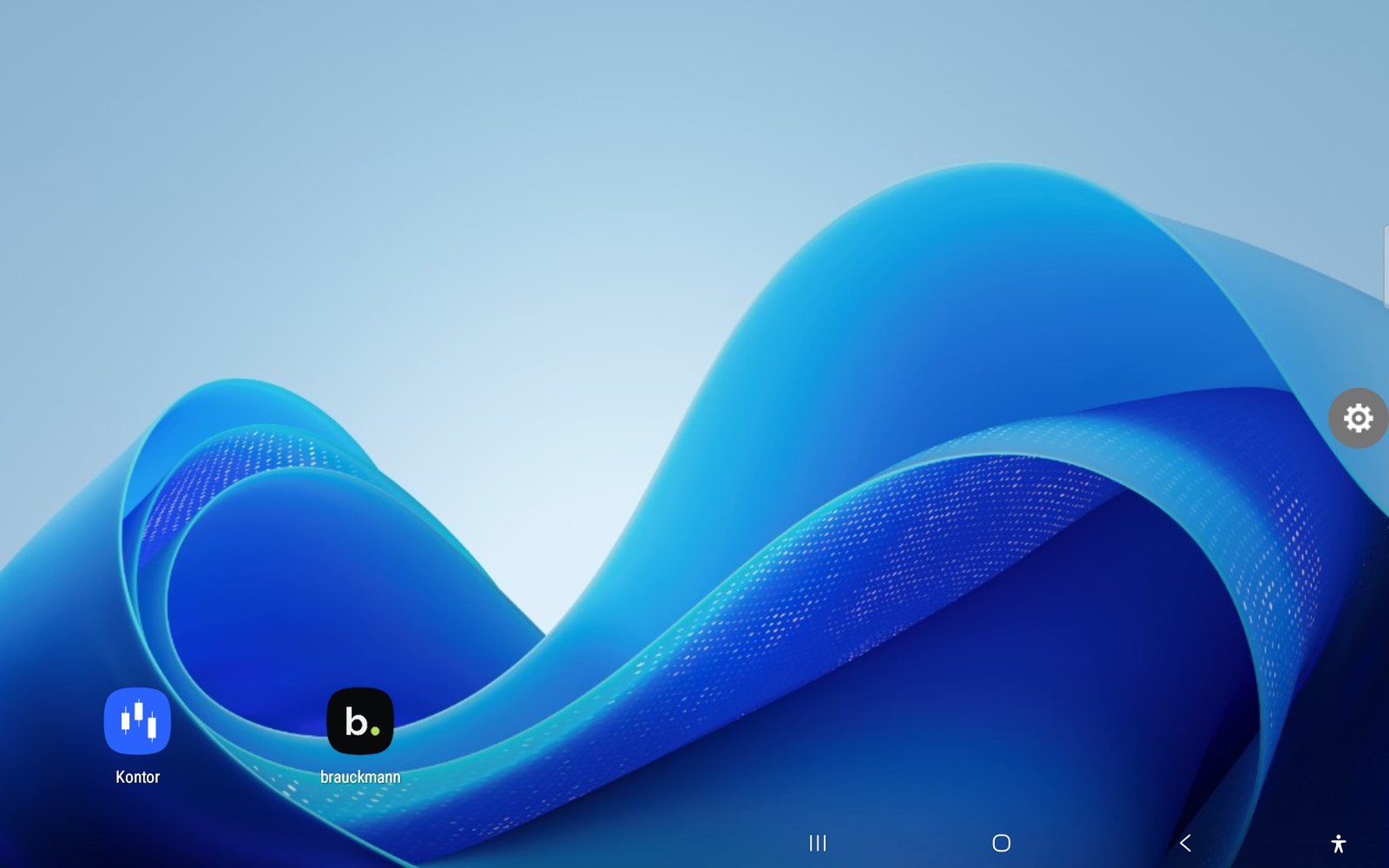
So sieht der Startbildschirm nach dem Aufräumen aus: zwei Symbole, sonst nichts.
Messwerte vom Gerät
Ich habe die Startzeiten mit adb shell am start -W gemessen, je drei Läufe. Der Befehl gibt laut Android-Dokumentation zur Startzeit unter anderem TotalTime aus, also die Zeit bis zum ersten sichtbaren Bild der App. Für „kalt“ habe ich die App vorher mit -S beendet. Für „warm“ lag sie nach einem Druck auf Home im Hintergrund.
| Start | Kalt (Median) | Warm (Median) | Einzelwerte in ms (kalt / warm) |
|---|---|---|---|
Chart-App (WebAPK) |
317 ms |
170 ms |
646, 317, 223 / 170, 219, 151 |
Chrome |
457 ms |
143 ms |
506, 457, 421 / 143, 115, 191 |
Microsoft Edge |
1255 ms |
57 ms |
1929, 1255, 1241 / 116, 57, 55 |
Die Werte messen den Start der App, nicht das Laden der Chart-Seite. Der erste Kaltstart der Chart-App ist mit 646 ms der langsamste, danach pendelt sie sich bei 223 bis 317 ms ein. Edge braucht kalt rund viermal so lange wie die Chart-App (1255 gegen 317 ms). Warm liegt es dagegen vorn, weil sein Prozess im Hintergrund weiterläuft.
Die Messung fand 19 Minuten nach dem Neustart bei hoher Last statt. Bei längerer Laufzeit können die Werte besser ausfallen. Einen Vergleich mit dem Zustand vor dem Eingriff gibt es nicht, weil ich damals nichts gemessen habe.
Meine Erfahrung
Seit dem Entschlacken fühlt sich das Tablet gefühlt rund dreimal so flott an. Das ist mein Eindruck beim täglichen Gebrauch, kein Messergebnis. Ich habe vor dem Eingriff keine Startzeiten und keinen Speicherstand festgehalten. Deshalb kann ich keinen Faktor belegen und nenne nur die Werte von heute.
Eingerichtet habe ich das Tablet per ADB in kurzer Zeit und automatisiert, ohne durch die Menüs des Geräts zu tippen. Seit der Fenstermodus aus ist, startet die Chart-App randlos im Vollbild, den früher nötigen Tipp auf das Vollbild-Symbol gibt es nicht mehr.
Einordnung: Was das für Betreiber von Kiosk-Tablets heisst
Wer ein Gerät nur als Anzeige betreibt, verliert beim Aufräumen kaum etwas und gewinnt Ruhe: weniger Hintergrundprozesse, weniger Benachrichtigungen, kein Fenstermodus. Die Zahl der entfernten Pakete sagt allerdings wenig über das Tempo, entscheidend sind die Prozesse, die danach nicht mehr laufen. Ohne Vorher-Messung bleibt jeder Tempogewinn eine Schätzung, miss deshalb vor dem Eingriff. Bei mehr als einer Handvoll Geräten lohnt sich eine Geräteverwaltung (MDM), weil sie Richtlinien zentral durchsetzt. Prüfe nach grossen Systemupdates die Paketliste und lass das Skript bei Bedarf erneut laufen.
Fazit
Ein Samsung-Tablet lässt sich per ADB schnell in ein schlankes Kiosk-Gerät verwandeln, und jeder Schritt bleibt umkehrbar. Auf meinem Tablet sind 6 Pakete deaktiviert und 37 entfernt, die Chart-App startet kalt in 317 Millisekunden. Das gefühlte Tempo ist mein Eindruck, belegt sind nur die Nachher-Werte. Sichere zuerst die Paketliste, ändere wenig auf einmal und miss vorher, wenn dich der Faktor interessiert.
Quellen: Android Debug Bridge (adb), App startup time (Android Developers), Process lifecycle (Android Developers), Settings.Global, How to stop, disable, and remove any Android apps (Kaspersky). Alle Messwerte stammen von meinem Gerät, gemessen am 24. Oktober 2026.
Artikel öffnenMit ADB steuerst du ein Android-Gerät vom Rechner aus. Dieser erste Teil zeigt, wie du es einrichtest, absicherst und von überflüssigen Apps befreist. Teil 2: Tablet spiegeln, steuern und für Creator nutzen baut darauf auf.
Auf einen Blick
- ADB ist ein Kommandozeilenwerkzeug von Google. Es gehört zu den SDK Platform-Tools und läuft auf Mac, Windows und Linux.
- Das Koppeln per WLAN braucht Android 11 oder neuer. Ältere Geräte nutzen den Umweg über USB und den Port 5555.
- Aufräumen lässt sich rückgängig machen. Du deaktivierst oder entfernst Apps nur für den Benutzer und holst sie bei Bedarf zurück.
- Eine gesicherte Paketliste ist Pflicht. Ohne sie weisst du später nicht, was du verändert hast.
- Nach der Arbeit schaltest du das Debugging aus. Das schützt das Gerät in jedem Netz.
Was ADB ist und wofür du es brauchst
Die Android Debug Bridge ist ein Programm, das mit einem Tablet oder Telefon spricht. Laut der Android-Dokumentation besteht sie aus drei Teilen. Ein Client auf deinem Computer schickt die Befehle. Ein Server vermittelt und lauscht lokal auf Port 5037. Ein Dienst namens adbd führt die Befehle auf dem Gerät aus.
Der Client schickt Befehle, der Server vermittelt, der Daemon führt sie auf dem Gerät aus.
Die drei Bausteine von ADB nach der Android-Dokumentation.
ADB kommt mit den SDK Platform-Tools, die Google auch als eigenes Paket anbietet. Damit installierst du Apps, kopierst Dateien, holst Bildschirmfotos und startest Programme per Kommando. Deshalb eignet sich das Werkzeug nicht nur für Entwickler. Wer mehrere Tablets oder Telefone betreut, spart viel Fingerarbeit.
USB- und WLAN-Debugging einrichten
Zuerst aktivierst du auf dem Tablet die Entwickleroptionen und darin das USB-Debugging. Android blendet die Entwickleroptionen standardmässig aus. Beim ersten Anschluss fragt es, ob es dem Computer vertraut. Diese Abfrage schützt vor fremdem Zugriff, bestätige sie nur am eigenen Arbeitsplatz.
Mit Android 11 oder neuer koppelst du ohne Kabel. Beide Seiten müssen im selben WLAN sein. Unter „Wireless debugging“ wählst du „Pair using pairing code“ und tippst am Computer:
adb pair <ip-adresse>:<koppel-port>
adb devices
Adresse und Port zeigt dir der Bildschirm beim Koppeln an. Danach verbindet sich das Tablet im vertrauten Netz von selbst wieder.
Bei Android 10 und früher schaltest du zuerst per USB auf TCP um:
adb tcpip 5555
adb connect <ip-adresse>:5555
Danach ziehst du das Kabel ab. Der Port 5555 gilt nur für diesen älteren Weg.
Sicherheit: Debugging nur so lange wie nötig
Ein offenes Debugging ist ein Zugang zum Tablet. Kaspersky weist darauf hin, dass der Entwicklermodus selbst Sicherheitsrisiken mit sich bringt. Deshalb gelten diese Regeln:
- Nutze WLAN-Debugging nur im eigenen, vertrauten Netz, nie im Café oder Hotel.
- Bestätige die Autorisierungsabfrage nur für Rechner, die dir gehören.
- Widerrufe Freigaben, die du nicht mehr brauchst. Die Android-Dokumentation beschreibt dafür „Forget“ unter „Wireless debugging“ und das Widerrufen der Debugging-Autorisierungen in den Einstellungen.
- Schalte USB-Debugging und WLAN-Debugging nach der Arbeit wieder aus, wenn das Gerät nicht dauerhaft per ADB laufen muss.
Vor dem Aufräumen: die Paketliste sichern
Jede App hat auf Android einen Paketnamen, etwa com.example.app. Bevor du etwas veränderst, speicherst du deshalb die Liste auf dem Computer:
adb shell pm list packages > pakete-vorher.txt
adb shell pm list packages -d > pakete-deaktiviert-vorher.txt
Dabei zeigt die Option -d laut der AOSP-Dokumentation zu mehreren Benutzern die deaktivierten Pakete, -e die aktivierten. Mit den zwei Dateien kannst du später jeden Schritt nachvollziehen.
Herstellerballast abräumen: deaktivieren vor entfernen
Dafür gibt es zwei Stufen. Das Deaktivieren versteckt eine App und hindert sie am Laufen. Das Entfernen mit --user 0 löscht sie für den Hauptbenutzer. Kaspersky nennt beide Befehle in seiner Anleitung zu Bloatware und rät zu einem Backup und zur Recherche pro App. Die Option --user für pm disable, pm enable und adb uninstall beschreibt die AOSP-Seite.
| Befehl | Wirkung | Rückweg |
|---|---|---|
adb shell pm disable-user --user 0 <paket> |
App läuft nicht mehr und verschwindet aus dem Startbildschirm |
adb shell pm enable <paket> |
adb shell pm uninstall --user 0 <paket> |
App wird für den Hauptbenutzer entfernt |
adb shell cmd package install-existing <paket> |
adb shell pm list packages -d |
zeigt, was du bereits deaktiviert hast |
Liste mit pakete-vorher.txt vergleichen |
Beginne deshalb mit dem Deaktivieren. Läuft das Tablet danach tagelang stabil, kannst du entfernen. Die Optionen unterscheiden sich zwischen Android-Versionen und Herstellern. Prüfe sie mit adb shell pm help, bevor du Befehle in ein Skript übernimmst. Teste neue Befehle an einem Gerät, das du notfalls zurücksetzen kannst.
Welche Pakete du in Ruhe lässt
Manche Apps sind für das System wichtig, auch wenn sie unscheinbar wirken. Kaspersky mahnt, solche Pakete vorher zu recherchieren. Daraus ergibt sich für Anzeigegeräte diese Regel:
- Lass alles, was mit System, Telefonie-Diensten, Einrichtung, Tastatur, Webbrowser und Updates zu tun hat, vorerst aktiv.
- Fasse Pakete nicht an, deren Aufgabe du nicht kennst. Suche den Paketnamen im Web und lies, was andere nach dem Entfernen erlebt haben.
- Starte mit Apps, die du sicher erkennst: Spiele, Werbe- und Testversionen, doppelte Hersteller-Apps neben einer Google-App.
- Verändere nur wenige Pakete pro Durchgang und starte das Gerät danach neu.
Schneller und wach: Animationen und Bildschirm
Zudem lassen kürzere Animationen ein altes Tablet flotter wirken. Die Android-Referenz beschreibt drei Skalen als Gleitkommazahl. Der Wert 0 schaltet die Animation aus, der Standard ist 1.0. Ein kleinerer Wert bedeutet ein schnelleres Abspielen.
adb shell settings put global window_animation_scale 0.5
adb shell settings put global transition_animation_scale 0.5
adb shell settings put global animator_duration_scale 0.5
Damit das Tablet am Netzteil nicht einschläft, gibt es die Einstellung stay_on_while_plugged_in. Ihre Werte folgen den Konstanten BATTERY_PLUGGED_AC (1) und BATTERY_PLUGGED_USB (2). Die 3 steht für beide Quellen.
adb shell settings put global stay_on_while_plugged_in 3
Dasselbe findest du in den Entwickleroptionen als „Stay awake“. Bei einem Kiosk-Tablet kommt ein Browser oder eine App im Vollbild dazu, die du per adb shell am start öffnest. Wie die Werte wirken, prüfst du am Bildschirm.
Meine Erfahrung
Ich betreibe zwei Samsung-Galaxy-Tablets im Heimnetz: ein Galaxy Tab A11 als Kiosk für Trading-Charts und ein älteres Galaxy Tab A (SM-T395). Beide spreche ich per ADB über WLAN vom Mac aus an und richte sie so ein. So habe ich das Hintergrundbild passend gesetzt und Bildschirmfotos für Anleitungen direkt vom Gerät geholt. Wie das mit dem Hintergrundbild ging, steht im Abschnitt zum Hintergrund im Artikel Nova Launcher auf dem Android-Tablet per ADB einrichten und steuern. Ausserdem sind beide Geräte schlank ausgerichtet, der Herstellerballast ist weg.
Einordnung: Was das für Creator, Redaktionen und IT heisst
Für Creator ist ein günstiges Android-Tablet ein vielseitiges Hilfsmittel, solange es nur tut, was du willst. Ein aufgeräumtes Gerät ohne Pop-ups und Werbung stört keine Aufnahme. Redaktionen und Agenturen betreuen oft mehrere Geräte gleichzeitig. Dort spart ein Skript mit denselben Befehlen Zeit und sorgt für gleiche Einstellungen. Die IT sollte beachten, dass Debugging einen Zugang öffnet. Bei grossen Flotten ist eine Geräteverwaltung mit Richtlinien der bessere Weg, ADB passt zu Einzelgeräten und zur Fehlersuche. Teil 2 zeigt, wie du das Tablet spiegelst und als Teleprompter nutzt.
Fazit
ADB ist ein Hilfsmittel, das ein Android-Gerät vom Rechner aus steuert. Du richtest es einmal ein, sicherst die Paketliste und räumst in kleinen Schritten auf. Deaktivieren hat Vorrang vor Entfernen, und das Debugging schaltest du nach der Arbeit aus. Lies als Nächstes Teil 2: Tablet spiegeln, steuern und für Creator nutzen.
Quellen: Android Debug Bridge (adb), Settings.Global, Test multiple users (AOSP), How to stop, disable, and remove any Android apps (Kaspersky). Zuletzt geprüft: 24. Oktober 2026.
Artikel öffnenSieben Befehle richten ein Tablet mit Nova Launcher ein, und ein Skript wiederholt sie auf jedem weiteren Gerät. Du führst es selbst aus oder überlässt es einem KI-Agenten.
Dieser Artikel ist Teil 1 der Reihe „Android-Tablet per ADB“. Teil 2 behandelt MacroDroid, Teil 3 Shizuku.
Auf einen Blick
- Nova Launcher lebt weiter. Instabridge hat die App am 20. Januar 2026 übernommen und erklärt, dass Nova nicht eingestellt wird.
- ADB setzt Nova als Standard-Launcher. Der Befehl
cmd package set-home-activitygenügt, die Auswahl per Hand entfällt. - Das Layout reist als Datei. Raster, Dock und Ordner stellst du in Nova selbst ein, für weitere Geräte nimmst du die Sicherungsdatei.
- Ein Skript ersetzt die Handarbeit. Es prüft jeden Schritt vorher und lässt sich beliebig oft starten.
- Das Hintergrundbild braucht das Seitenverhältnis des Displays. Sonst bleibt auf manchen Geräten ein Teil des Bildschirms schwarz.
Was Nova Launcher ist und wie es ihm heute geht
Nova Launcher ersetzt den Homescreen von Android. Die Entwickler beschreiben ihn auf novalauncher.com als anpassbaren Launcher mit Desktop, App-Drawer, Dock, Ordnern, Icon-Themes sowie Sicherung und Wiederherstellung. Die App gibt es seit 2011. Gegründet hat sie Kevin Barry, 2022 kaufte sie das Unternehmen Branch.
Danach wurde es unruhig. Am 8. September 2025 meldete 9to5Google, Barry sei gebeten worden, nicht weiter an Nova zu arbeiten. Am 20. Januar 2026 folgte die Wende: Instabridge, ein schwedisches Unternehmen, übernahm die App. Laut Ankündigung auf novalauncher.com soll Nova stabil, kompatibel mit aktuellem Android und gepflegt bleiben.
Zur Finanzierung prüft Instabridge bezahlte Stufen und Werbung in der kostenlosen Version. Nova Prime bleibt nach dieser Ankündigung werbefrei, bestehende Käufe sollen weiter gelten. Eine Veröffentlichung als Open Source wird laut derselben Mitteilung geprüft. Im Play Store steht Instabridge Sweden AB als Anbieter, die Seite nennt über 100 Millionen Downloads, die Kennzeichnung „Contains ads“ und In-App-Käufe (abgerufen am 24. Oktober 2026).
Der Launcher ist damit ein Werkzeug mit offenem Ausgang. Für ein einzelnes Tablet ist das unproblematisch. Bei einer größeren Zahl von Geräten lohnt es sich, die Sicherungsdatei des Layouts aufzubewahren, falls sich die Bedingungen ändern.
Das brauchst du
Auf dem Rechner brauchst du die Android-Plattform-Tools mit adb, auf dem Tablet die Entwickleroptionen mit USB-Debugging oder Wireless Debugging. Wie du ADB koppelst und die Verbindung absicherst, erklärt Teil 1 der ADB-Reihe. Für die Steuerung per Funk gilt laut ADB-Dokumentation ab Android 11 der Weg über adb pair.
adb pair <ip>:<pairing-port>
adb connect <ip>:<port>
adb devices
Die Ausgabe von adb devices muss das Gerät als device zeigen. Steht dort unauthorized, bestätigst du die Freigabe auf dem Tablet.
Nova installieren
Die Paketkennung von Nova lautet com.teslacoilsw.launcher, sie steht in der Adresse der Play-Store-Seite. Am bequemsten öffnest du diese Seite per ADB direkt auf dem Tablet:
adb shell am start -a android.intent.action.VIEW -d "market://details?id=com.teslacoilsw.launcher"
Den Knopf „Installieren“ tippst du auf dem Gerät. Wer eine APK-Datei besitzt, installiert sie mit adb install -r nova.apk. Das -r ersetzt eine vorhandene Version. Nimm eine APK nur aus einer Quelle, der du vertraust, eine Empfehlung dafür gebe ich hier nicht ab.
Danach prüfst du, ob das Paket da ist:
adb shell pm list packages com.teslacoilsw.launcher
Die Option list packages nimmt laut AOSP-Hilfe einen Filter entgegen. Kommt keine Zeile zurück, fehlt das Paket.
Nova als Standard-Launcher setzen
Normalerweise fragt Android beim Drücken der Home-Taste, welcher Launcher gelten soll. Per ADB setzt du die Wahl in einem Schritt:
adb shell cmd package set-home-activity com.teslacoilsw.launcher
Die Hilfe im Quelltext des Paketmanagers beschreibt den Befehl als „Set the default home activity (aka launcher)“. Es zählt nur der Paketname, die konkrete Activity bestimmt Android selbst. Der aktuelle Code setzt dafür die Rolle ROLE_HOME des RoleManager. Das ist der Weg, den Android seit Version 10 für Standard-Apps vorsieht. Ältere Versionen können sich anders verhalten, ich habe das für diesen Artikel nicht für jede Version geprüft.
Ob die Wahl gegriffen hat, fragst du so ab:
adb shell cmd package resolve-activity --brief -a android.intent.action.MAIN -c android.intent.category.HOME
Die Antwort nennt die Activity, die auf die Home-Taste reagiert. Die Kategorie CATEGORY_HOME beschreibt die Intent-Referenz als die Activity, die zuerst erscheint, wenn das Gerät startet.
Raster, Dock und Ordner: Layout einmal bauen, dann kopieren
Hier liegt die wichtigste Grenze. Für Homescreen-Raster, Dock und Ordner habe ich keine dokumentierte ADB-Schnittstelle gefunden. Du stellst sie in den Nova-Einstellungen ein, das geschieht auf dem Tablet. Per ADB kannst du Tippen und Wischen zwar nachbilden, das ist aber fehleranfällig und hängt von der Bildschirmauflösung ab.
Besser ist der zweite Weg: Du baust das Layout auf einem Gerät und sicherst es. Laut Android Central öffnest du dafür die Nova-Einstellungen, wählst „Backup & import settings“ und legst die Sicherung ab. Sie ist eine Datei mit der Endung .novabackup. Die Dateiendung und den Menünamen kenne ich aus dieser Quelle, den Ablageort wählst du beim Sichern selbst.
Danach holst du die Datei per ADB auf den Rechner und schiebst sie auf weitere Tablets:
adb pull /sdcard/Download/tablet-layout.novabackup .
adb -s <other-device> push tablet-layout.novabackup /sdcard/Download/
Den Import startest du anschließend in Nova über „Backup & import settings“ und wählst die Datei aus. Die Entwickler raten laut FAQ, Sicherungen nur innerhalb derselben Hauptversion einzuspielen: Nova-7-Sicherungen auf Nova 7, Nova-8-Sicherungen auf Nova 8. Widgets und Icon-Pakete gehören nicht zwangsläufig zur Datei, prüfe das nach dem Import.
Damit bleibt ein Handgriff pro Gerät: der Import in Nova. Alles davor und danach erledigt das Skript weiter unten.
Apps starten und Gesten nutzen
Apps startest du per ADB über den Activity Manager. Die ADB-Dokumentation beschreibt am start mit einem Intent. Mit -W wartet der Befehl, bis der Start abgeschlossen ist:
adb shell am start -W -a android.intent.action.MAIN -c android.intent.category.LAUNCHER -p <package>
Den Paketnamen findest du mit pm list packages. Soll die App frisch starten, hilft laut AOSP-Hilfe die Option -S, sie beendet die App vor dem Start. am force-stop <package> beendet sie ohne Neustart.
Zu den Gesten nennt die Nova-Seite „Gestures for quick app/action launching“ als Funktion von Nova Prime. Prime gibt es als Jahresabo oder als Einmalkauf. Gesten legst du wie das Layout in der App fest, sie sind Teil der Sicherung. Rechne damit, dass sie nach einem Import ohne Prime nicht funktionieren.
Kiosk-Betrieb: Fenster und Standard festnageln
Ein Tablet, das nur eine Anzeige liefert, braucht zwei Dinge: Nova als Home und kein Fenstergewusel. Auf einem Samsung Galaxy Tab A11 mit Android 16 öffnete jede frisch gestartete App zunächst in einem verkleinerten Fenster mit eigener Titelleiste. Schuld war die Einstellung für Desktop-Fenster (Freeform). Auf einem Gerät, das nur eine Seite zeigt, schaltest du sie systemweit ab:
adb shell settings put global enable_freeform_support 0
Mit 1 statt 0 kehrst du zurück. Die Einstellung gilt global und lässt sich nicht für einzelne Apps abschalten. Im Kiosk ist das gewollt, auf einem Mehrzweckgerät wäre es ein Kompromiss. Mein Chart-Tablet läuft so, die Webanwendung startet danach ohne Titelleiste im Vollbild.
Nova selbst ist kein Kioskmodus. Der Launcher verhindert nicht, dass jemand aus dem Startbildschirm in andere Apps wechselt. Für echte Sperren brauchst du die Geräteverwaltung deines Herstellers oder eine Lösung für gesperrte Einzelgeräte.
Hintergrund passend setzen
Zum Layout gehört das Bild dahinter. Bei meinem Galaxy Tab Active2 (SM-T395) füllte ein gesetztes Hintergrundbild nur etwa 800 × 500 Pixel in der oberen linken Ecke, der Rest blieb schwarz. Das Display hat 1280 × 800 Pixel, also das Seitenverhältnis 16:10.
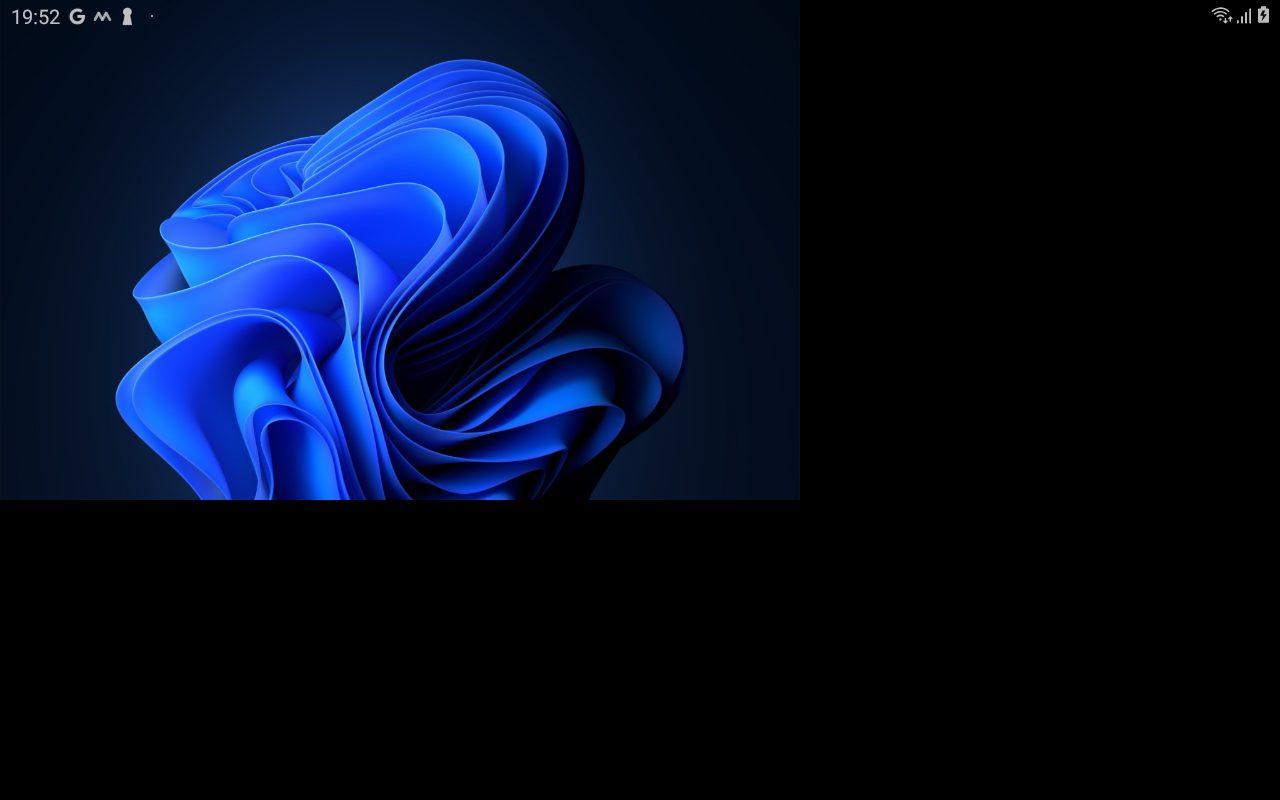
Vorher: Das Hintergrundbild füllt nur die obere linke Ecke.
Die Lösung besteht aus einem Bild im Seitenverhältnis des Displays (bei mir 2560 × 1600 Pixel, die doppelte Auflösung) und einem Intent, der das Bild direkt an das System übergibt. Wie du ein Bild mittig auf 16:10 zuschneidest, steht im Artikel Motivbewusster Zuschnitt. Danach folgen vier Befehle:
adb push wallpaper.jpg /sdcard/Download/
adb shell am broadcast -a android.intent.action.MEDIA_SCANNER_SCAN_FILE -d file:///sdcard/Download/wallpaper.jpg
adb shell content query --uri content://media/external/images/media --projection _id:_display_name --where "_display_name='wallpaper.jpg'"
adb shell am start -a android.intent.action.ATTACH_DATA -t image/jpeg -d content://media/external/images/media/<id> --grant-read-uri-permission
Die erste Zeile kopiert die Datei. Die zweite meldet sie im Medienspeicher an, was die Intent-Referenz seit API 29 als veraltet führt. Auf meinem Tablet mit Android 9 lief es noch, auf neueren Versionen kann die Zeile wirkungslos sein. Die dritte Zeile liefert die _id der Datei, die vierte setzt sie in den Intent ein. Auf dem Tablet erscheint der Dialog „Aktion durchführen mit“. Dort wählst du „Startbildschirm“ und bestätigst die Vorschau mit „Als Hintergrund festlegen“.

Nachher: Das Bild füllt den ganzen Bildschirm.
Die Wallpaper-Werte aus dumpsys wallpaper (bei mir 1600 × 1280) sind nicht als stabile Schnittstelle dokumentiert. Ich nutze sie nur als Hinweis und baue keine Automatik darauf.
Per Skript oder KI-Agent steuern
Ein KI-Agent setzt keine Zauberbefehle ab. Er ruft dieselben ADB-Kommandos auf wie du, nur ohne Tastatur. Das klappt, weil ADB eine Textschnittstelle hat: Jeder Befehl liefert Text zurück, den der Agent liest und bewertet. Damit er nichts beschädigt, gelten drei Regeln. Jeder Schritt prüft vorher, ob er nötig ist. Der Agent darf nur auf ein benanntes Gerät zugreifen. Und er bekommt nur die Befehle, die du im Skript freigibst.
Das folgende Skript besteht aus sieben Schritten. Es lässt sich wiederholt starten, weil jeder Schritt zuerst den Ist-Zustand prüft.
#!/usr/bin/env bash
set -euo pipefail
DEVICE="${1:?Usage: nova-setup.sh <ip:port>}"
NOVA=com.teslacoilsw.launcher
A() { adb -s "$DEVICE" "$@"; }

adb connect "$DEVICE" >/dev/null
A get-state | grep -q device                                   # 1 Gerät erreichbar?
A shell pm list packages "$NOVA" | grep -q "$NOVA" \
  || A shell am start -a android.intent.action.VIEW \
       -d "market://details?id=$NOVA"                          # 2 Nova da? sonst Play Store öffnen
A shell cmd package set-home-activity "$NOVA"                  # 3 Standard-Launcher
A shell settings put global enable_freeform_support 0          # 4 Kein Fenstermodus
A push tablet-layout.novabackup /sdcard/Download/              # 5 Layout-Datei bereitlegen
A push wallpaper.jpg /sdcard/Download/                       # 6 Hintergrundbild bereitlegen
A shell am start -a android.intent.action.MAIN \
  -c android.intent.category.HOME                              # 7 Startbildschirm zeigen
Ein Agent führt dasselbe Skript aus und wertet die Ausgabe aus. Schlägt Schritt 1 fehl, bricht set -e ab, und er meldet, dass das Gerät nicht erreichbar ist. Das Skript habe ich aus den dokumentierten Befehlen dieses Artikels zusammengestellt. Als Ganzes lief es bei mir noch nicht durch, teste es zuerst an einem Gerät, das du verlieren kannst.
Zwei Schritte bleiben beim Menschen: das Tippen auf „Installieren“ im Play Store und der Import der Sicherung in Nova. Alles andere kann der Agent erledigen und mit pm list packages und resolve-activity prüfen.
Meine Erfahrung
Ich betreibe zwei Samsung-Galaxy-Tablets im Heimnetz: ein Galaxy Tab A11 als Kiosk für Trading-Charts und ein älteres Modell (SM-T395). Beide spreche ich per ADB über WLAN vom Mac aus an. Nova Launcher läuft auf beiden Tablets, auf dem Tab A11 (SM-X230, Android 16) laut ADB-Abfrage vom 24. Oktober 2026 in Version 8.9.4. Das Hintergrundbild habe ich per ADB passend gesetzt, wie oben beschrieben. Die Fenster-Einstellung gehört zum Chart-Tablet. Layout-Sicherung, Import und das Skript habe ich nicht gemeinsam durchgespielt, sie beruhen auf den genannten Quellen.
Einordnung: Was das für Admins und Kioskgeräte heisst
Wer zwei bis zehn Tablets betreut, gewinnt mit ADB und Nova viel. Ein Skript legt Launcher, Fenstermodus und Dateien fest, eine Sicherung hält das Layout. Für Flotten ab einer niedrigen zweistelligen Zahl bleibt Mobile Device Management (MDM) der bessere Weg, weil es Richtlinien zentral durchsetzt und Geräte sperren kann. Dazu kommt das Risiko durch den Besitzerwechsel: Nova ist kostenlos, die Zukunft der Bedingungen offen. Bewahre deshalb die Sicherungsdatei auf und plane einen Ersatz-Launcher ein.
Fazit
Nova Launcher lässt sich auf einem Android-Tablet in wenigen Befehlen als Standard setzen und mit einer Sicherungsdatei auf weitere Geräte bringen. Raster, Dock und Ordner stellst du einmal in der App ein, alles andere übernimmt ein Skript oder ein KI-Agent. Das Hintergrundbild setzt du bei Bedarf über einen Intent im passenden Format. Als Nächstes zeigt MacroDroid per ADB, wie du das Tablet zeitgesteuert und aus dem Netz automatisierst, danach erklärt Shizuku die Rechte per ADB.
Quellen: novalauncher.com, Nova-Ankündigung vom 20. Januar 2026, Nova-FAQ, 9to5Google vom 8. September 2025, Google Play, Android Central zur Layout-Sicherung, ADB-Dokumentation, RoleManager, Intent. Stand: 24. Oktober 2026.
Artikel öffnenGeschrieben von Andreas Brauckmann · So arbeitet die Redaktion
Änderungshistorie
- — Artikel veröffentlicht.